Table des matières
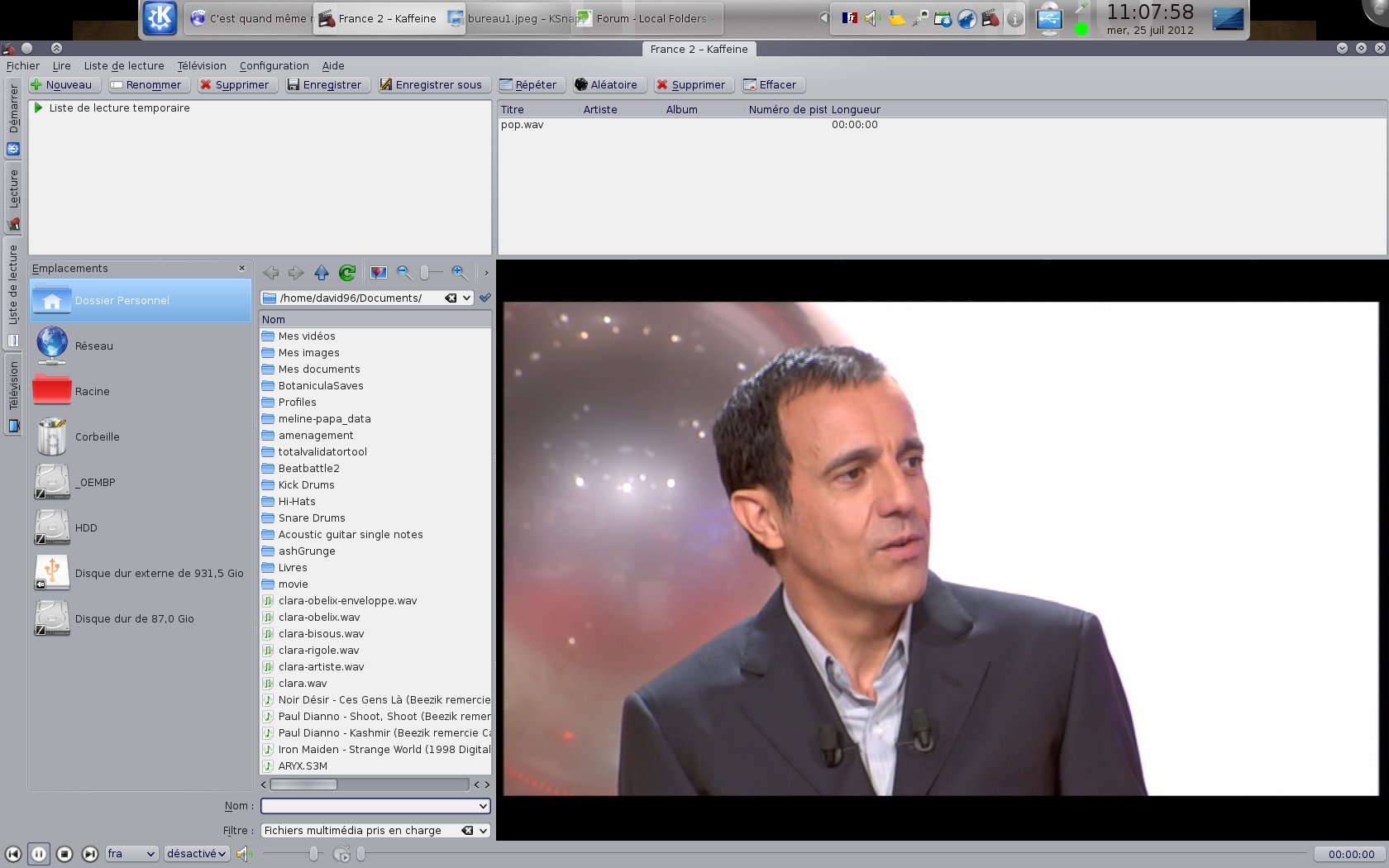
Kaffeine
Kaffeine est le lecteur multimédia par défaut de la variante Kubuntu (environnements KDE).
Ce logiciel permet de :
- lire des DVD ;
- lire des VCD ;
- lire des fichiers vidéos ;
- lire et encoder des CD Audio ;
- recevoir, enregistrer et diffuser des flux.
- lire et enregistrer un flux DVB-T (nécessite une carte d'acquisition TNT)
Kaffeine est aussi recommandé pour regarder la TNT (Télévision numérique terrestre) sur votre ordinateur puisqu'il vous permet d'enregistrer une chaîne pendant que vous en regardez une autre (du même multiplexe), de regarder une chaîne en Timeshifting, de choisir le canal audio, etc.
Kaffeine lit les formats de fichiers supportés par le moteur Xine.
Installation
Pour installer Kaffeine, il vous suffit d'installer le paquet kaffeine.
Utilisation
En tant que lecteur multimédia, Kaffeine s'utilise comme beaucoup d'autres, vous pouvez aller faire un tour dans la configuration pour voir quels sont les raccourcis et éventuellement les remplacer par les vôtres.
Kaffeine étant le choix préférentiel pour regarder la télévision sur Ubuntu, seule l'utilisation du module "TV numérique" sera détaillée.
Au démarrage, cliquer sur l'icône "5 : TV numérique" (ou sur l'onglet "Télévision" dans la barre verticale à gauche).
Premier lancement (configuration basique)
Détection d'un tuner TV
Si au démarrage du module TV, vous obtenez un message d'erreur "No device found" c'est que votre carte d'acquisition ou clé usb tuner TV n'est pas connectée ou mal installée.
Dans ce cas taper dans un terminal :
dmesg
et vérifier dans les infos renvoyées que votre tuner est bien détecté et installé dans ubuntu (votre nom de tuner devrait être affiché avec les mentions "succesfully initialized and connected" ou bien "in warm state") .
Mise à jour des données
Kaffeine doit mettre à jour certaines informations sur les plages de réception de la TNT.
Pour cela cliquer sur le menu Télévision > Configurer la télévision, puis dans l'onglet "Options générales" cliquer sur le bouton "Dernière mise à jour des données sur l'internet".
Kaffeine récupère alors des informations et la date de mise à jour évolue.
Configuration du tuner
Toujours dans la fenêtre "Configurer la télévision", vous devriez avoir un onglet nommé Périphérique1: c'est votre tuner (si ce n'est pas le cas, il faut sûrement fermer puis relancer kaffeine).
Sur la ligne Source, dans le menu déroulant choisir "Balayage automatique des canaux" . Si vous le voulez, remplacer "Terrestre" par un nom plus évocateur, puis cliquer sur "OK".
Détection des chaînes
Cliquer sur le menu Télévision > Canaux. Normalement les listes de gauche et de droite sont vides.
Cliquer sur "Démarrer le balayage". La recherche de chaînes s'effectue (assez rapidement il me semble, en tout cas plus qu'avec la télé).
Une fois les chaînes détectées, sélectionner dans la colonne de droite celles que vous voulez enregistrer, puis cliquer sur "Ajouter les sélectionnés". Elles doivent apparaître dans la colonne de gauche si ça se passe bien.
Vous pouvez les réorganiser ici selon votre goût.
N'oubliez pas de cliquer sur "OK" pour valider les changements.
Utilisation basique
Une fois cette configuration basique réalisée, kaffeine est très intuitif à utiliser.
Configuration avancée et problèmes connus
Cette section recense certains problèmes connus et plus ou moins résolus. Mais beaucoup de ces soucis ont disparu avec les nouvelles versions du noyau, donc ces informations ne sont pas forcément d'actualité.
Découper une vidéo en .m2t sans ré-encoder
(Procédure réalisée le 27/12/2016 avec MKVToolNix GUI v8.8.0)
Cette procédure est super utile pour se débarrasser des publicités dans un enregistrement produit par Kaffeine .
Les enregistrements de la TNT produits par Kaffeine sont au format .m2t. Pour obtenir une vidéo sans les publicités il existe une solution simple et très rapide: mkvmerge, et son interface graphique mmg (pour MKVToolNix GUI, cherchez la logique).
Pour découper la vidéo en plusieurs fichiers, il suffit :
- de regarder la vidéo dans votre lecteur et de noter les dates où on veut couper ;
- d'ouvrir MKVToolNix GUI et d'importer le fichier vidéo.m2t comme source ;
- d'aller dans l'onglet "cible", et dans le menu déroulant de "Fractionnement" de choisir "Après des codes temporels spécifiques" ;
- de renseigner les dates relevées ;
- de cliquer sur "Lancer le multiplexage" .
Le logiciel produit alors plusieurs fichiers vidéos (en fait si on a donné N dates, il y aura (N+1) fichiers), découpés selon les dates données (à la seconde près, pas besoin de couper sur des images de référence), au format .mkv .
Cette opération se fait sans ré-encoder, donc elle est très rapide (moins de 2 minutes pour un film à découper en 7 parties, sur un ordi avec processeur i5 et 4 Go de RAM).
Si par exemple on a enregistré une vidéo par l'EPG, on obtient la situation suivante : vidéo.mkv = ( pub1,vidéo partie 1, pub2, vidéo partie 2, pub3, vidéo partie 3, pub4). En découpant aux bonnes dates, MKVToolNix GUI génère 7 fichiers : vidéo_001.mkv,…, vidéo_007.mkv où seuls les fichiers vidéo_002, vidéo_004 et vidéo_006 sont intéressants
Ensuite pour regrouper les fichiers utiles il suffit de ré-utiliser MKVToolNix GUI :
- supprimer la source vidéo.mkv, et la remplacer par vidéo_002.mkv ;
- cliquer avec le bouton droit sur vidéo_002.mkv, et choisir "Concaténer"
- sélectionner dans la nouvelle fenêtre les séquences vidéo_004.mkv et vidéo_006.mkv
- aller dans l'onglet cible, et dans Fractionnement, choisir "Ne pas fractionner"
- choisir éventuellement un nom de fichier pour le résultat final
- cliquer sur "Lancer le multiplexage"
Là encore le logiciel produit un fichier en .mkv, sans ré-encoder, donc très rapidement.
Résultat : en quelques minutes, vous obtenez un fichier nettoyé de toute partie indésirable, le plus long est de trouver les dates des publicités.
Après, libre à vous de ré-encoder si le fichier vous semble encore trop volumineux.
J'ai longtemps cherché une solution aussi simple et efficace, et il me semble que c'est la seule sans ré-encodage (tsMuxer n'accepte pas en entrée les .m2t, et certains logiciels windows fonctionnent, mais ils sont limités en version gratuite).
Configuration d'un kit 5.1, 7.1 ou 2.1
Vous possédez un kit son 5.1 mais malgré tous vos efforts vous n'obtenez que du son stéréo.
Ce n'est pas compliqué, voici la méthode:
- Ouvrez Kaffeine
- Faites Configuration→Configuration du moteur Xine
- Puis cliquez sur Audio, dans la colonne de gauche
- Dans l'onglet Options de débutant, vous voyez un menu déroulant à coté duquel est inscrit output.speaker_arrangement
puisDisposition des haut-parleurs - Cliquez sur ce menu et choisissez l'option qui vous intéresse
- Faites OK
- Puis redémarrez Kaffeine
Maintenant vous devriez avoir un son correct.
Convertir .m2t en .avi
Une question récurrente sur les forums : comment convertir le format .m2t en .avi ? La solution est d'installer le programme Devede (devede). Au lancement du programme Devede, choisissez le menu DivX, ajoutez (Add) le fichier à convertir, configurez selon vos besoins et validez (par défaut les fichiers sont montés dans ~/movie).
 ), placer des filtres etc. avec le logiciel avidemux ou autres
Problème d' image pour les chaînes de la TNT
Attention, depuis 12.04, certains pilotes propriétaires de nvidia entrent en conflit avec kaffeine.
Pour corriger ce bug, il faut décocher l'option " Désentrelacer ".
Lire/ Vidéo/ Désentrelacer puis redémarrer Kaffeine.