

Extracteur de CD audio : Sound Juicer
Sound Juicer, application libre distribuée sous licence publique générale V2, permet d'extraire des CDs audio. Cette opération s'appelle aussi ripper un CD, c'est-à-dire copier son contenu sous forme de fichiers (OGG, MP3 ou autres) sur un ordinateur. Sound Juicer peut récupérer automatiquement les informations du CD (titre, artiste, pistes,…) via la base de données MusicBrainz.
Sound Juicer a l'avantage d'être très simple, mais l'inconvénient de ne pas permettre de régler la qualité de l'encodage, qui est par défaut moyenne (qualité moyenne, taille du fichier moyenne).
Installation
Pour installer Sound Juicer, il suffit d'installer le paquet sound-juicer.
Utilisation
Lancer l'application comme indiqué ici ou via le terminal (toutes versions ou variantes d'Ubuntu) avec la commande suivante :
sound-juicer
- Insérer un CD audio dans votre lecteur.
- Démarrer Sound Juicer :
- Sound Juicer analyse automatiquement les pistes audio et si vous êtes connecté à internet, reconnaît ces dernières ainsi que les autres informations. Les champs de description (nom, etc..) se remplissent. Vous pouvez si vous le souhaitez modifier les résultats en double-cliquant sur les champs.
Si l'analyse ne démarre pas automatiquement, cliquez sur Lire.
- Lancer l'extraction en cliquant sur Extraire :
- Vos fichiers audio seront créés dans un sous-dossier de
~/Musique(modifiable à l'étape configuration). - Le format de sortie par défaut est le OGG (modifiable à l'étape configuration).
Configuration
Le menu de configuration est accessible en cliquant sur les trois points verticaux en haut à droite de la fenêtre → sous-menu Préférences (version 3.38).
Dans les versions plus anciennes, c'est le nom de l'application en haut à gauche de la fenêtre qui donne accès au menu des préférences.
À cette exception, les écrans ci-dessous ne changent pas selon les versions.

Le menu des préférences donne accès à certaines options, et en particulier :
- La possibilité de choisir le lecteur de DVD par défaut, s'il en existe plusieurs.
- La possibilité d'éjecter le DVD après extraction des pistes.
- Le choix du répertoire de destination de la musique numérisée (par défaut, c'est un sous-répertoire de
~/Musique). - Le choix de la construction du nom du répertoire de destination (mais on peut évidement le changer manuellement après) :
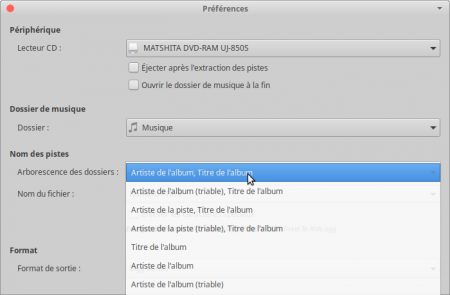
- Le choix de la construction du nom des fichiers de destination (un par morceau) :
 .
- Le choix du format de sortie. Par défaut c'est du OGG/Vorbis, mais on peut choisir du MP3, du AAC ou du FLAC :

- On ne peut pas choisir la qualité d'encodage, qui est moyenne afin de favoriser une taille réduite de fichiers (mais au détriment potentiel d'une meilleure qualité). Pour une qualité maximale (mais une taille importante), choisissez le FLAC.


Voir aussi
- (en) Site officiel
- Sound Juicer sur Wikipédia
- Ripper un CD audio
Autres applications d'extraction de CD
 Sauf mention contraire, le contenu de ce wiki est placé sous les termes de la licence suivante : CC Attribution-Noncommercial-Share Alike 4.0 International