
Selon les tags présents sur cette page, celle-ci n'a pas été vérifiée pour une des versions LTS supportées d'Ubuntu.
Désactiver la fenêtre "Problème logiciel détecté"
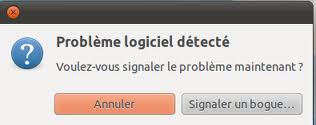
Cette fenêtre, que vous pouvez voir dans le coin supérieur droit, apparaît lorsque qu'un problème lié à un logiciel s'est produit. Malheureusement, parfois, elle réapparaît sans cesse, tantôt au démarrage, tantôt à l'installation d'un autre logiciel, même si le problème a été résolu.
Il s'agit tout simplement d'une fenêtre générée par Apport. Voici comment désactiver cette fenêtre.
Pré-requis
- Disposer des droits d'administration.
Supprimer les rapports de crash
Apport ne fait que signaler les rapports de crash se trouvant dans /var/crash/, il suffit donc de les supprimer car il arrive souvent que l'un d'entre eux soit la source du problème. Pour cela :
sudo rm -v /var/crash/*
Pour éviter la récurrence de l'apparition de ce message d'erreur, vous pouvez désactiver cette fonction Apport comme ci-dessous.
Désactiver la fonction Apport
Soit, vous tapez cette commande au terminal pour remplacer la valeur enabled de 1 à 0
sudo sed -i 's/enabled=1/enabled=0/' /etc/default/apport
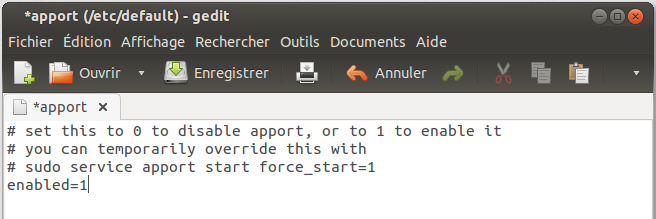
Soit, ouvrir avec les droits d'administration le fichier /etc/default/apport pour remplacer la ligne
enabled=1
par
enabled=0
Enregistrez votre modification. Redémarrez ensuite l'ordinateur et cette fenêtre ne s'affichera désormais plus.
Depuis Ubuntu 16.04, il faut également désactiver le service Apport avec ces commandes :
sudo systemctl disable apport.service
sudo systemctl mask apport.service
Conclusion
Cette fenêtre peut avoir ses avantages. Il n'est conseillé de la désactiver seulement si celle-ci devient envahissante et continue de s'afficher sans arrêt.
Il serait intéressant de savoir quel logiciel est à l'origine du problème. Cette application est muette.
Lien
- Basé sur « Ubuntu: comment désactiver la fenêtre "problème logiciel détecté" » par geekologie-me.blogspot.com.
Contributeurs principaux : Pika3D
 Sauf mention contraire, le contenu de ce wiki est placé sous les termes de la licence suivante : CC Attribution-Noncommercial-Share Alike 4.0 International