
Selon les tags présents sur cette page, celle-ci n'a pas été vérifiée pour une des versions LTS supportées d'Ubuntu.
DOFUS

Dofus est un jeu de rôle en ligne massivement multijoueur (massive multi-player online role playing game, ou MMORPG) développé et distribué par l'entreprise française Ankama.
Le jeu se déroule dans un monde médiéval fantastique.
Développé à l'aide de la technologie Adobe AIR, DOFUS est un jeu qui peut être joué sur plusieurs plate-formes (celles pour lesquelles le plugiciel Adobe AIR a été développé). Le jeu est présenté à l'aide de graphiques en 3D isométrique, et est disponible en versions gratuite (zone limitée) ou payante (environ 5€ par mois, suivant la durée d’abonnement et le mode de paiement).


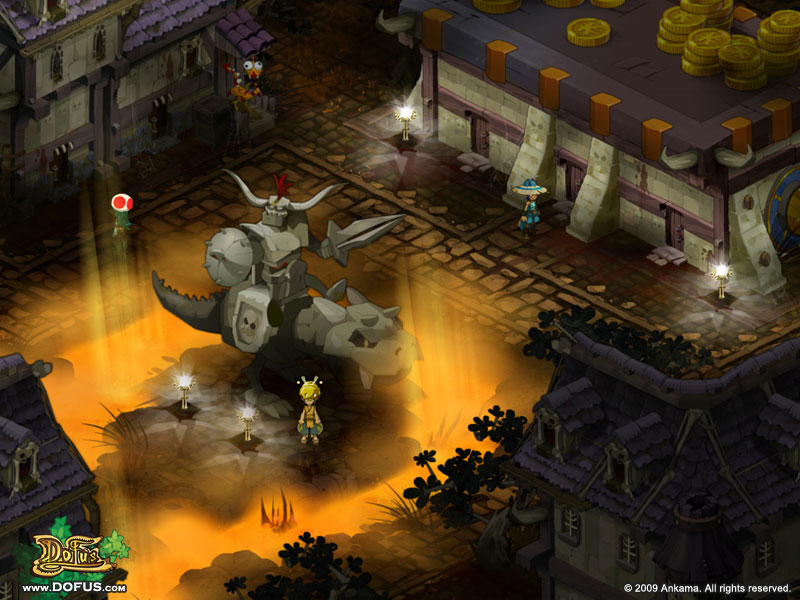

Cette documentation est là pour vous aider à installer Dofus sur Ubuntu et ses variantes.
Pré-requis
Depuis la 2.48 (18 septembre 2018), la version native n'existe plus. Il faut donc installer Wine pour exécuter la version Windows.
Il n'est par conséquent plus nécessaire d'installer Adobe Air.
Installation
Plusieurs méthodes sont à votre disposition et sont décrites dans les sous-parties suivantes. Il vous est néanmoins conseillé de vous tourner vers la méthode d'installation par Launcher, plus simple et ayant vocation à devenir la norme à terme.
Dofus par Ankama Launcher

Le Launcher Ankama a été développé par l'entreprise en 2018 et permet de centraliser l'installation et le lancement de plusieurs jeux Ankama, dont Dofus.
Téléchargez l'Appimage sur le site d'Ankama.
Une fois téléchargé (par exemple dans ~/Téléchargements), rendez-vous dans le dossier correspondant et rendez le fichier Appimage exécutable:
cd ~/Téléchargements
chmod +x *.AppImage
Puis lancez-le en double cliquant dessus, ou encore dans un terminal :
./*.AppImage
Ce dernier vous proposera par suite de télécharger Dofus et autres jeux Ankama de façon automatisée.
L'Appimage ne créant pas de lanceur, vous pouvez en créer un vous-même en utilisant Menulibre (éditeur de menu). Il vous suffira de choisir l'icône que vous désirez.
Rendez-vous par exemple dans le dossier ~/.config/Ankama/zaap/dofus/content/gfx/artworks (dossier par défaut d'installation de Dofus) pour y trouver de possibles icônes toutes prêtes.
Dossier caché, Ctrl + H pour le faire apparaître dans votre explorateur de fichier.
Dofus par décompression de l'archive officielle
- Allez sur le site officiel de Dofus, rubrique téléchargement, et téléchargez Dofus.
- Vous obtenez un dossier compressé. Décompressez le dossier "." :
- En mode graphique via le gestionnaire d'archive.
- Ou via le terminal, en utilisant la commande :
tar zxvf votre_archive.tar.gz
- Enfin, exécutez le launcher qui installera lui-même le jeu. Pour se faire :
- En mode graphique, ouvrez le dossier nouvellement décompressé et intitulé "Dofus". Entrez ensuite dans le dossier "transition". Lancez le fichier "transition"
- Via le terminal, rendez-vous dans le nouveau dossier Dofus (cd) et tapez ceci pour lancer le jeu (connexion internet requise) :
./Dofus
Les mises à jour et installation du jeu va se faire automatiquement, et vous aurez accès à l'interface de connexion au jeu.
Si le programme ne se lance pas, vérifiez ses autorisations : clique droit sur transition (fichier) > Propriétés > Permissions > Cochez la case "Autoriser l'exécution comme un programme".
Si vous rencontrez une erreur indiquant que la librairie libpng12 est manquante, vous pouvez la télécharger ici. Choisissez l'architecture nécessaire et télécharger le paquet .deb sur l'un des serveurs proposés. Ensuite pour l'installer :
sudo dpkg -i libpng12-0_1.2.54-1ubuntu1_*.deb
"*" étant votre architecture. Relancez
./Dofus
Ne pas fermer la fenêtre du terminal directement (cela ferme toutes les fenêtres de Dofus, même en arrière-plan) ! Réduisez simplement le terminal. Pour fermer correctement le jeu, passer par le menu du jeu puis cliquez sur "Quitter Dofus", ou faites Ctrl+C dans le terminal précédemment ouvert.
Vous pouvez faire passer Dofus en mode "Plein écran", en appuyant sur la touche F11. Vous pouvez aussi désactiver le son, en fermant la fenêtre "Dofus Updater".
Dofus par PPA
Ne marche pas pour tout le monde.
- Ajoutez le PPA ppa:andykimpe/dofus1) dans vos sources de logiciels;
Si vous utilisez kde, vérifiez que le paquet zenity est installé chez vous si vous utilisez le script d'installation du site officiel.
Le script officiel
Il existe une version 32 bits et une version 64 bits. Pour les deux versions, il vous faudra installer au préalable Wine.
Version 32 bits
Lancez le terminal puis téléchargez l'archive Dofus en inscrivant la commande suivante :
wget http://dl.ak.ankama.com/games/installers/dofus-x86.tar.gz
Extraire ensuite l'archive :
tar xzvf dofus-x86.tar.gz
Version 64 bits
Lancez le terminal puis téléchargez l'archive Dofus en inscrivant la commande suivante :
wget http://dl.ak.ankama.com/games/installers/dofus-amd64.tar.gz
Extraire ensuite l'archive :
tar xzvf dofus-amd64.tar.gz
Si vous rencontrez des problèmes pour le téléchargement de l'archive, vous pouvez télécharger directement le fichier sur le site du jeu ici.
Déplacez vous dans le dossier créé :
cd Dofus/
Exécutez le script :
./Dofus
Puis suivez les instructions d'installation.
Si vous rencontrez une erreur indiquant que la librairie libpng12 est manquante, vous pouvez la télécharger ici. Choisissez l'architecture nécessaire et télécharger le paquet .deb sur l'un des serveurs proposés. Ensuite pour l'installer :
sudo dpkg -i libpng12-0_1.2.54-1ubuntu1_*.deb
"*" étant votre architecture. Relancez
./Dofus
Si vous rencontrez des problèmes, entre autres problèmes récurrents de permissions non-accordées, vous pouvez vous rapportez ici
Autre possibilité pour l'installer facilement avec un raccourci créé automatiquement (mais valable/testé uniquement pour la 18.04LTS), vous pouvez utiliser ce script.
Installation sous PlayOnLinux
- Installer PlayOnLinux.
- Installer Adobe Air.
- Installer Flash Player.
- Installer / Copier Dofus.
- Lancer et jouer.
Ajout d'une icône de lancement
Si aucune icône n'a été ajoutée pendant l’installation, vous pouvez le faire manuellement :
- Créez le fichier usr/share/applications/dofus.desktop avec les droits d'administration,
- Copiez-y le contenu suivant :
[Desktop Entry]

Type=Application

Encoding=UTF-8

Name=Dofus

Comment=Dofus

Exec=<À_COMPLÉTER_VOUS_MÊME>/Dofus/transition/transition

Icon=<À_COMPLÉTER_VOUS_MÊME>.png

Terminal=false
Utilisation
Le paquet installe deux icônes sur le Bureau et dans le menu (Applications → Jeux) :
- Dofus Updater : Permet de lancer l'updater pour faire une éventuelle mise à jour du jeu et profiter du son.
- Dofus Direct : Permet de lancer directement le jeu sans passer par l'updater. Le son ne fonctionne pas avec ce lanceur.
Il est à noter que si vous lancez le jeu par Dofus Direct et qu'une mise à jour est disponible, l'updater sera lancé automatiquement.
Désinstallation
La désinstallation de Dofus ne désinstalle pas Adobe AIR.
En revanche, la suppression d'AIR (le paquet
adobeair) entraîne celle de Dofus !!
Pour désinstaller Dofus rien de plus simple il suffit de rechercher "dofus" dans le "Tableau de Bord" et de cliquer sur "désinstaller dofus". Par la suite allez dans votre Dossier personnel puis affichez les fichiers cachés et supprimez les dossiers "Ankama".
Problèmes connus
Compiz / KWin / Murrine
Dofus 2.0 (version Linux ; avec bureau Unity) plante avec une erreur de segmentation lors de la saisie du mot de passe : il suffit de désactiver compiz au lancement de Dofus pour ne plus rencontrer ce problème.
Pour désactiver Compiz : clic droit sur l'icone de icon-fusion (si vous l'avez installé) > Select window manager > Metacity, ou en ligne de commande :
metacity --replace & # desactive compiz
compiz --replace & # reactive compiz
Pour désactiver les effets composites de KWin : Menu K → Configuration du Système → Bureau → Suspendre l'affichage composite (ou Alt-Shift-F12)
Si vous avez activé le module de rendu Murrine (en suivant ce tuto) pour avoir des effets de transparence trop stylés un peu partout dans vos applications, vous ne pourrez pas lancer le UpLauncher de DOFUS 2.0. La seule solution consiste à désactiver ces effets.
Problème de connexion de l'updater
Tapez dans un terminal :
echo "213.200.108.51 dl.ak.ankama.com" | sudo tee -a /etc/hosts
Puis relancez l'updater. En cas d'échec dû à la connexion à dl.ak.ankama.com ——> Impossibilité de télécharger le jeu depuis le site officiel Dofus
- —–>Impossibilité de lancer le jeu depuis l'updater
C'est que l'adresse IP tapée dans le terminal ci-dessus ne correspond pas à l'adresse IP actuelle de dl.ak.ankama.com d'où le problème . Pour changer cette adresse IP il vous suffit de taper dans le terminal : host dl.ak.ankama.com , ceci étant fait vous devriez voir apparaître une adresse IP. Il faut la copier dans le fichier gedit , je dirais lié à Ankama … C'est flou :/ pardon . Remplacez les 4 lignes d'adresse IP par la nouvelle obtenue , sans modifier dl.ak.ankama.com qui se situe sur les mêmes lignes à droite des IP . Enregistrez et fermez . Essayez de nouveau de relancer/télécharger le jeu.
Divers
- Si vous n'avez pas de son c'est que vous avez lancé Dofus avec l'icône Dofus_Direct. En effet c'est l'updater qui gère le moteur son et nécessite d'être lancé lorsque vous jouez.
- Il est impossible de paramétrer la qualité flash dans DOFUS 2. Pour pouvoir modifier la qualité de flash, il faut que le jeu tourne sous Windows (version 3 d'Adobe Air) donc sous *Wine* ou *PlayOnLinux* **. ===== Liens et sources ===== * *Site officiel de DOFUS*, * *Site de téléchargement officiel de DOFUS*, * DOFUS dans Wikipedia, * L'encyclopédie Dofus, * Les astuces de Dofus, * Installation de Dofus 2.0 par un paquet debian, * Réécriture du sujet pour les paquets debian de Dofus 2.0, * Installer Dofus sur Ubuntu Precise 12.04, Trusty 14.04, Utopic 14.10, Linux Mint 13 Maya ou 17 Qiana 64 bits (AMD64), * Vidéo : Comment installer Dofus (wakfu) sur Ubuntu 14.04 64 bits (AMD64). —- //Contributeurs : Dexter, activx, Zoloom, Jean-lux, Mydoom666, Iluvatar, Ouranos999, Sanael, yoann21, Phendrax, alma31, Brynanum … //
dofus.txt · Dernière modification : de moths-art
 Sauf mention contraire, le contenu de ce wiki est placé sous les termes de la licence suivante : CC Attribution-Noncommercial-Share Alike 4.0 International