

Irssi
Irssi est un client IRC de type CLI. C'est une alternative à Xchat, Konversation, Weechat. Le nom Irssi vient de l'argot finnois « Irssi » signifiant IRC.
Installation
Configuration
Comme la plupart des applications sous Linux Irssi se configure via l'édition d'un fichier texte.
~/.irssi/config
Utilisation
Irssi se lance dans un terminal, via la commande :
irssi
La fenêtre se compose de trois parties :
- Tout au dessus : Le sujet de la salle de discussion où vous vous trouvez actuellement.
- L'écran de dialogue proprement dit.
- La barre de statut, tout en bas 1).

Commandes
| Action | Commande |
|---|---|
| Se connecter à son premier serveur IRC. | /connect irc.votreserveur.tld
|
| Se connecter à un autre serveur 2). Note: une fois que vous êtes connecté à plusieurs serveurs, vous pouvez passer de l'un à l'autre en revenant sur la fenêtre « status » et en appuyant sur CTRL+X. | /connect irc.autreserveur.tld
|
| Se connecter au canal #ubuntu-fr. | /join #ubuntu-fr |
| Quitter irssi. | /quit
|
| Afficher le 'Topic' (sujet de la salle où vous vous trouvez). | /topic
|
| Affiche les noms des personnes dans la salle 3). | /names
|
| Parler en privé à un utilisateur. | /msg nom_d_utilisateur message
|
| Se déplacer dans les différentes fenêtres. | CTRL P : pour Previous, précédent CTRL N : pour Next, suivant ALT x : où x est le numéro de la fenêtre que vous voulez afficher4). |
| Passer en 'non disponible' (away)5). | /away [raison] |
| Redevenir 'disponible'. | /back
|
| Permet de voir si la machine d'un utilisateur est connectée au serveur, par exemple celui de irc.libera.chat, et de voir son temps de réponse. | /ping |
| Permet d'obtenir des renseignements sur x utilisateurs. | /whois |
| Permet de contacter une personne en privé. | /query
|
| Affiche la liste des channels de l'ircnet sélectionné. | /list
|
| Affiche la liste des gens présents sur #debian. | /who #debian |
| Met en couleur le nick de la personne qui prononce le mot. | /hilight mot
|
| Liste les fichiers disponibles par dcc. | /dcc list
|
| Récupère un fichier envoyé par dcc. | /dcc get nick
|
| Envoyer un fichier par dcc. | /dcc send nick nom_du_fichier
|
| Avoir la liste des commandes. | /help |
| Avoir de l'aide sur une commande particulière. | /help nom_de_la_commande |
Pour exécuter des commandes automatiquement au démarrage de irssi, il s'agit de copier les commandes en question dans le fichier startup6) que vous pouvez créer en saisissant dans un terminal:
touch ~/.irssi/startup
Vous pouvez également lancer des scripts au démarrage de votre Irssi. Dans notre exemple, le script portant le nom script1.pl et script2.pl s'exécuteront à chaque lancement de votre client Irssi.|Dans un terminal :
mkdir ~/.irssi/scripts/autorun/ && ln -s ~/.irssi/scripts/script1.pl ~/.irssi/scripts/autorun/ && ln -s ~/.irssi/scripts/script2.pl ~/.irssi/scripts/autorun/
Configuration de Irssi
Explications
Ligne dans le fichier de configuration ~/.irssi/config.
Les explications.
Les commandes équivalentes (à saisir dans votre client IRC Irssi).
Configuration
"fe-common/core" = { theme = "fear2.theme"; term_charset = "UTF-8"; autolog = "yes"; completion_strict = "yes"; };
-Utiliser le charset utf-8.
/set term_charset utf-8
settings = { core = { real_name = "pseudo"; user_name = "pseudo"; nick = "pseudo"; timestamp_format = "%D %H:%M:%S"; server_reconnect_time = "1min"};
Attribuer un pseudonyme sur lequel vous serez connu sur le canal.
/nick votre_pseudonyme
channels = ( { name = "#ubuntu-fr"; chatnet = "Libera"; autojoin = "Yes"; } );
Joindre le canal IRC #ubuntu-fr de manière automatique, sous le chatnet Libera.
/channel add -auto #ubuntu-fr Libera
servers = ( { address = "irc.libera.chat"; chatnet = "Libera"; port = "7000"; autoconnect = "yes"; term_type = "utf-8"; } );
Se connecter automatiquement au round-robin : "irc.libera.chat" sans SSL sur le port 6667.
/server add -auto -network Libera -port 6667 irc.libera.chat
servers = ( { address = "irc.libera.chat"; chatnet = "Libera"; port = "7000"; use_ssl = "yes"; ssl_verify = "yes"; ssl_capath = "/etc/ssl/certs"; autoconnect = "yes"; term_type = "utf-8"; } );
Se connecter automatiquement au round-robin : "irc.libera.chat" avec SSL sur le port 7000.
/server add -auto -ssl_verify -ssl_capath /etc/ssl/certs -ssl -network Libera irc.libera.chat 7000
servers = ( { address = "irc.libera.chat"; chatnet = "Libera"; port = "7000"; use_ssl = "yes"; ssl_verify = "yes"; ssl_capath = "/etc/ssl/certs"; autoconnect = "yes"; term_type = "utf-8"; } );
Libera = { type = "IRC"; max_kicks = "1"; max_msgs = "4"; max_whois = "1"; sasl_mechanism = "plain"; sasl_username = "username"; sasl_password = "password_en_clair"; };
Se connecter automatiquement au round-robin : 'irc.libera.chat' avec SASL et le support SSL sur le port 7000 (Attention votre mot de passe sera stocké en clair dans votre sous-dossier ~/.irssi/).
/server add -auto -ssl -ssl_verify -ssl_capath /etc/ssl/certs -network Libera -port 7000 irc.libera.chat
-/network add -sasl_mechanism plain -sasl_username <username> -sasl_password <password> Libera
Libera = { type = "IRC"; nick = "pseudonyme"; user_name= "nom_d'utilisateur_à_afficher"; real_name = "nom_réel_à_afficher"; autosendcmd = "/msg NickServ identify password;wait 8000" }; };

- Configuration du pseudonyme souhaité et permettre l'identification de son pseudonyme enregistré auprès de NickServ, et patienter un laps de temps. L'option wait 8000 permet d'attendre un laps de temps après l'identification auprès de NickServ avant de joindre un canal IRC. Ceci est pratique pour ne pas divulguer son adresse Internet, pour un utilisateur ayant un cloak sous Libera, et ayant un canal IRC ou des canaux, en auto-join. Veillez à supprimer l'option ;wait 8000 de la commande ci-bas avant, mais vous pouvez aussi utiliser la commande /set sasl_disconnect_on_failure ON pour vous déconnecter de Libera automatiquement, si vous êtes pas authentifié par Nickserv.
/network add -nick "pseudonyme" -user "nom_d_utilisateur_à_afficher" -realname "nom_réel_à_afficher" -autosendcmd "/msg NickServ IDENTIFY password ;wait 8000" Libera
settings = { core = { real_name = "pseudo"; user_name = "pseudo"; nick = "pseudo"; proxy_address = "1.2.3.4"; proxy_port = "4242"; use_proxy = "yes"; };
Utiliser un proxy SOCKS.
/set proxy_address 1.2.3.4
/set proxy_port 4242
/set use_proxy ON
settings = { core = { real_name = "pseudo"; user_name = "pseudo"; nick = "pseudo"; use_proxy = "yes"; proxy_address = "1.2.3.4"; proxy_port = "4242"; proxy_string = "CONNECT %s:%d HTTP/1.0\012\012"; proxy_string_after = "conn %s %d"; };
Utiliser Irssi derrière un proxy HTTP.
/set use_proxy ON
/set proxy_address 1.2.3.4
/set proxy_port 4242
/set -clear proxy_string
/set proxy_string_after conn %s %d
/eval set proxy_string CONNECT %s:%d HTTP/1.0\n\n
settings = { "fe-common/core" = { beep_when_window_active = "yes"; beep_when_away = "yes"; beep_msg_level = "HILIGHT MSGS DCC DCCMSGS"; }; }; hilights = ( { text = "ton_nick"; nick = "yes"; word = "no"; } );
Avoir le bip système sur son pseudonyme.
/set beep_when_window_active on
/set beep_when_away on
/set bell_beeps on
/set beep_msg_level HILIGHT MSGS DCC DCCMSGS
/hilight ton_nick
ignores = ( { level = "PARTS QUITS"; channels = ( "#nom_channel1", "#nom_du_channel2" ); } );
Ignorer les déconnexions intempestives sur votre client Irssi.
/ignore -channels #nom_channel1,#nom_du_channel2 * PARTS QUITS
ignores = ( { level = "JOINS"; channels = ( "#nom_channel1", "#nom_channel2" ); } );
Ignorer l'affichage des utilisateurs qui se connectent sur le channel.
/ignore -channels #nom_channel1,#nom_channel2 * JOINS
ignores = ( { level = "JOINS PARTS QUITS"; channels = ( "#nom_channel1", "#nom_channel2" ); } );
Ignorer l'affichage des connexions, et des déconnexions des utilisateurs.
/ignore -channels #nom_channel1,#nom_channel2 * JOINS PARTS QUITS
ignores = ( { level = "ACTIONS"; pattern = "is (away|gone|back)"; regexp = "yes"; } );
Ignorer les messages d'absence public.
/ignore -regexp -pattern "is (away|gone|back)" * ACTIONS
ignores = ( { mask = "*!*@IPV4/IPV6/CLOAK/RDNS"; level = "ALL"; replies = "yes"; } );
Ignorer totalement un utilisateur.
/ignore -replies *!*@IPV4/IPV6/CLOAK/RDNS/ # Ou :
/ignore -replies pseudo # Ou :
/ignore -replies pseudo!*@*
Thèmes et couleurs
Le thème par défaut de Irssi ne concorde pas du tout avec le thème de gnome-terminal : il est prévu pour un terminal sur fond noir. En particulier, le pseudo utilisateur est en gras blanc sur blanc, et les notifications en gras jaune sur blanc.
Pour y remédier, on peut simplement remplacer ces couleurs dans le thème par défaut. Par exemple, y remplacer toutes les occurrences de %W (blanc gras) par %B (bleu gras) et de %Y (jaune gras) par %R (rouge gras).
Veuillez lancer un terminal avec pour contenu :
cp /usr/share/irssi/themes/default.theme /usr/share/irssi/themes/default.theme.bak
sed -i 's/%W/%B/g' /usr/share/irssi/themes/default.theme
sed -i 's/%Y/%R/g' /usr/share/irssi/themes/default.theme
Pour prendre en compte les changements, il faut soit charger un autre thème puis recharger le thème par défaut, soit relancer irssi.
On peut également installer un nouveau thème, en copiant dans le répertoire :
$HOME/.irssi
un fichier *.theme téléchargé par exemple ici.
Pour charger le nouveau thème, il suffit d'utiliser dans irssi la commande :
/set theme nomduthème
Pour revenir au thème par défaut :
/set theme default
Enfin, la méthode la plus radicale consiste à désactiver les couleurs :
/set colors off
Plugins
Irssi-proxy
Irssi + screen est un duo redoutable, mais pas toujours efficace si vous êtes très loin du serveur (lag lorsque vous tapez) ou que vous voulez utiliser un autre client IRC.
C'est là qu'intervient le plugin proxy de Irssi.
Veuillez lancer votre client Irssi avec pour contenu :
/load proxy
Va charger le module de proxy.
Attention : il n'y a pas encore de mot de passe donc mettez-en un en place :
/set irssiproxy_password votre_mot_de_passe
Il peut être différent de votre mot de passe Libera (et c'est même conseillé – c'est juste pour vous connecter au proxy).
Ensuite vous devez définir un port sur lequel vous connecterez votre client IRC:
/set irssiproxy_ports Libera=XXXX
où XXXX est un nombre pour le port TCP (assurez-vous que ce port est accessible de l'extérieur, i.e. qu'il n'est pas bloqué par un pare-feu).
Irssi-OTR (chiffrement)
Chiffrer vos conversations avec Irssi-OTR.
Irssi over Tor (libera.chat)
Pré-requis
- Disposer des droits d'administration.
- Disposer d'une connexion à Internet configurée et activée.
- Avoir un pseudonyme enregistré auprès de Libera.
sudo systemctl stop tor
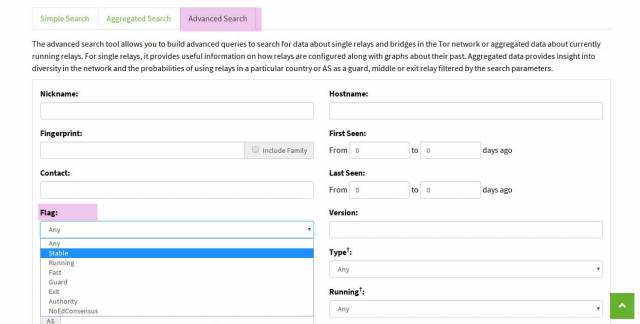
Il peut être utile de vous référer à la page Recherche avancée9).
Fichier torrc minimal pour IRC
Exclure des nodes de votre configuration Tor peut impacter votre anonymat plus ou moins gravement.
À vous de choisir, si il est judicieux ou non dans votre cas, de prendre le risque d'utiliser des nodes maintenus par une agence de renseignement10) au prix d'un léger impact de votre anonymat. La configuration ci-bas n'a pas la prétention d'exclure l'intégralité des agences de renseignement dans le monde.
Voici un exemple d'un fichier torrc fonctionnel pour Libera.
Pour un résultat optimal avec ce fichier torrc, veillez à ne pas utiliser la commande :
tor
Mais :
sudo systemctl start tor
Ou :
sudo -u debian-tor tor -f /emplacement/de/votre/fichier/torrc
pour démarrer votre daemon.
Ou :
Si votre fichier torrc est dans /etc/tor/
sudo -u debian-tor tor
Pour connaître le statut de votre daemon tor :
systemctl status tor
- torrc-minimal
############################################################################################################
##torrc par BeAvEr pour Libera.                                                                            #
############################################################################################################
MapAddress palladium.libera.chat libera75jm6of4wxpxt4aynol3xjmbtxgfyjpu34ss4d7r7q2v5zrpyd.onion            #
############################################################################################################
DataDirectory /var/lib/tor                                                                                 #
############################################################################################################
GeoIPExcludeUnknown 1                                                                                      #
############################################################################################################
## ⬇️ Pour un résultat optimal avec ExcludeNodes, ne surtout pas décommenter cette option !. ⬇️             #
## ⬇️ Cette option ne fonctionne pas ou bien mal avec les URL'S .onion, voir avec le logiciel Nyx. ⬇️       #
#StrictNodes 1                                                                                             #
############################################################################################################
## ⬇️ https://fr.wikipedia.org/wiki/Five_Eyes  ⬇️                                                           #
## https://www.developpez.com/actu/309598/L-alliance-Five-Eyes-poursuit-ses-efforts-pour-briser-le-        #
## chiffrement-de-bout-en-bout-utilise-par-les-entreprises-technologiques-l-Inde-et-le-Japon-se-joignent-  #
## au-mouvement/                                                                                           #
#ExcludeNodes {fr}, {ca}, {nz}, {uk}, {au}, {us}, {in}, {jp}, default, Unnamed, unnamed                    #
############################################################################################################
LongLivedPorts 7000                                                                                  #
############################################################################################################
## ⬇️➡️ ssh -D 8123 -f -C -q -N -p votre_port_ssh beaver@ip_distante :).⬇️                                  #
#Socks5Proxy 127.0.0.1:8123                                                                                #
############################################################################################################
TestSocks 1                                                                                                #
############################################################################################################
## ⬇️ https://trac.torproject.org/projects/tor/wiki/doc/TorBrowser/Sandbox/Linux. ⬇️                        #
## ⬇️ Si vous souhaitez utiliser l'option et que vous obtenez une erreur, veuillez recommenter l'option. ⬇️ #
## ⬇️ (Attention l'option sandbox n'est pas sécurisée, privilégier Docker par exemple !): ⬇️                #
Sandbox 1                                                                                                  #
############################################################################################################
## ⬇️ Vous souhaitez utiliser le logiciel Nyx ? : ⬇️                                                        #
ControlPort 9051                                                                                           #
############################################################################################################
Stopper le daemon tor et installation des packages nécessaires
Pré-requis
- Disposer des droits d'administration.
- Disposer d'une connexion à Internet configurée et activée.
Si vous utilisez Ubuntu 18.04 (Beaver Bionic), merci de visiter l'adresse https://2019.www.torproject.org/docs/debian.html , et d'ajouter le dépôt en question. Le binaire de Tor des dépôts Ubuntu Beaver Bionic 18.04, ne reçoit plus aucune mise à jour !.
Nous stoppons ensuite votre daemon tor. Veuillez saisir dans votre terminal :
sudo systemctl stop tor
Génération du certificat client et extraction du fingerprint sha-512 de votre certificat pour Libera
Ici, nous favoriserons la génération d'un certificat sha-512 rsa:9096 valable 700 jours, au lieu d'un certificat sha-256 rsa:204811) valable 1096 jours, comme le préconise le tutoriel de Libera.
Nous devons ensuite générer un certificat client pour Libera, veuillez saisir dans votre terminal :
openssl req -x509 -sha512 -new -newkey rsa:9096 -days 700 -nodes -out torLibera.pem -keyout torLibera.pem
Nous créons ensuite un dossier certs dans votre sous-dossier .irssi et nous allons transférer votre certificat torLibera.pem fraîchement généré dans le dossier certs. Veuillez saisir dans votre terminal :
mkdir -p $HOME/.irssi/certs ; mv *.pem $HOME/.irssi/certs
Il nous faut ensuite extraire l'empreinte de votre certificat torLibera.pem. Pour se faire, veuillez saisir dans un terminal la commande suivante :
openssl x509 -in ~/.irssi/certs/torLibera.pem -noout -fingerprint -sha512 | awk -F= '{gsub(":",""); print tolower ($2)}'
Vous pouvez consulter l'état de votre certificat, via la commande suivante :
openssl x509 -in ~/.irssi/certs/torLibera.pem -text
Ajout de l'empreinte SHA-512 à votre pseudonyme Libera
Veuillez copier votre fingerprint de votre certificat torLibera.pem, et ensuite veuillez ouvrir votre client Irssi, et y saisir :
/connect irc.libera.chat
/nick <votre_pseudonyme_enregistré_auprès_de_Libera>
/msg nickserv identify <votre_mot_de_passe>
/msg nickserv CERT ADD <votre_fingerprint>
Configurons maintenant votre client Irssi, pour utiliser Tor  .
.
Configuration de votre pseudonyme avec SASL
Ajout du réseau Tor à votre client Irssi
Via ce procédé il vous sera plus nécessaire de vous identifier par votre mot de passe NickServ, mais avec votre certificat torLibera.pem.
Dans votre client Irssi y insérer :
/network add -sasl_username votre_pseudonyme -sasl_password ~/.irssi/certs/torLibera.pem -sasl_mechanism EXTERNAL LiberaTor
Et ensuite :
/server add -auto -net LiberaTor -ssl -ssl_cert ~/.irssi/certs/torLibera.pem palladium.libera.chat 7000
Nous ignorons les requêtes de type CTCP et DCC pour ne pas divulguer votre IP originale :
/ignore * CTCPS
/ignore * DCC
/save
/quit
Pour que votre client Irssi se connecte sur le .onion de Libera, il nous faudra utiliser le logiciel proxychains4.
Pour lancer votre client Irssi sur le .onion Libera, il nous faudra utiliser le protocole SOCKS5 et non SOCKS4 dans le fichier de configuration /etc/proxychains.conf pour une performance accrue.
sudo sed -i 's/socks4\t127.0.0.1/socks5\t127.0.0.1/g' /etc/proxychains.conf
Et nous lançons ensuite notre client irssi avec proxychains4 :
- proxychains4
proxychains4 -q irssi
Xirssi
Le projet semble être abandonné.

Si vous suivez ce tutoriel, vous connaissez le client IRC en CLI Irssi, ici, vous allez voir comment avoir Irssi mais en version GTK, pour se faire on va devoir compiler Irssi et Xirssi.
Compilation de Irssi
Veuillez ouvrir un terminal avec les commandes suivantes :
Nous installons les dépendances logicielles pour Irssi.
sudo apt-get build-dep irssi
Ensuite, nous récupérons le tar.gz de Irssi via le site officiel.
wget http://www.irssi.org/files/irssi-0.8.17.tar.gz
Ensuite, nous décompressons le tar.gz irssi-0.8.17.tar.gz et on se place dans le dossier irssi-0.8.17.
tar -xzvf irssi-0.8.17.tar.gz && cd irssi-0.8.17
Nous lançons la compilation de Irssi.
./configure --with-perl --with-glib2 ## L'option --with-glib2 n'est plus disponible, mais ce fut le cas à l'époque.
make
sudo make install
Nous vérifions votre version de Irssi via la commande suivante :
irssi --version
Et on obtient ceci :
irssi 0.8.17 (20141011 1044)
Votre Irssi est compilé, au tour de Xirssi.
Compilation de Xirssi
On installe le paquet subversion et on récupère les sources de Xirssi.
Veuillez ouvrir un terminal avec les commandes suivantes :
sudo apt-get install subversion
svn co http://svn.irssi.org:8080/repos/xirssi/trunk/ xirssi
On se place dans le dossier xirssi, et on lance la compilation  .
.
.
cd xirssi
./autogen.sh
./configure --with-irssi=/patch/irssi
make
sudo make install
Si tout est ok, vous devriez avoir votre binaire Xirssi :

Aller plus loin
Il y a beaucoup de commandes disponibles pour IRC, encore quelques unes sur le site de Wikipedia12).
- Lire la doc officielle, en anglais : http://www.irssi.org/documentation.
- Si vous voulez utiliser de manière plus efficace Irssi vous pouvez changer les raccourcis claviers pour les principales commandes (toujours dans ~/.irssi/config).
- Vous pouvez utiliser un script, des tonnes ici : https://scripts.irssi.org/ Les scripts
adv_windowlist,nickolor, eturlgrabsont particulièrement utiles. - Vous pouvez écrire votre propre script en Perl et le diffuser : http://juerd.nl/site.plp/irssiscripttut.
Voir aussi
- (en)Le site officiel
Contributeurs : Rédigée par Ju, refonte de l'intégralité de la documentation par BeAvEr depuis 2010.
1)
Il y'a, chez moi, une deuxième barre pour Screen.
2)
Vous restez connecté au premier.
3)
Il existe un script qui tente de faire une barre latérale pour Irssi http://wouter.coekaerts.be/site/irssi/nicklist.
4)
ALT SHIFT & : pour revenir aux messages serveurs.
5)
Les messages où vous êtes nommés seront copiés dans la fenêtre statut du serveur.
6)
'/' n'est pas nécessaire  .
.
.7)
Si vous souhaitez monitorer votre trafic Tor.
8)
 .
.
.9)
Dans la partie Flag, favoriser le choix Stable.
12)
La page contient que des informations concernant le protocole IRC, et les flags.
irssi.txt · Dernière modification : de 192.42.116.187
 Sauf mention contraire, le contenu de ce wiki est placé sous les termes de la licence suivante : CC Attribution-Noncommercial-Share Alike 4.0 International