
Installer Ubuntu en dual-boot avec Windows Vista® ou 7 sur un même disque dur en utilisant l'amorceur de Windows
Ce tutoriel s'adresse aux possesseurs d'un ordinateur probablement tatoué qui souhaitent installer Ubuntu tout en gardant Microsoft® Windows® Vista ou 7 sur le même disque dur, en utilisant l'amorçeur de Windows, et sans modifier le MBR. Cette doc ne s'applique pas si Windows est installé en mode EFI (au lieu de Bios legacy) par conséquent elle ne s'applique pas pour Windows 8, 8.1 et 10 préinstallés.
Attention, cette procédure spéciale n'est à suivre que si vous avez d'abord suivi cette procédure (beaucoup plus simple)1).
Il est indispensable d'avoir lu et compris ce document avant de continuer.
Même si nous tenterons d'expliquer la procédure le plus simplement possible et de manière la plus accessible, nul n'est à l'abri d'une erreur. Par précaution, effectuez une copie de sauvegarde de tous fichiers personnels importants sur un périphérique amovible (CD-ROM, DVD-ROM, clé USB, disquette, disque dur externe), un espace sur un serveur de stockage (si vous en possédez un) ou une partition d'un autre système d'exploitation (s'il y en a une de disponible).
Nous vous recommandons aussi d'imprimer la totalité de ce document, afin de l'avoir sous la main durant l'installation d'Ubuntu, et de lire en totalité la procédure avant de commencer. Vous aurez à utiliser une fenêtre de terminal et à exécuter des commandes. L'article est agrémenté de nombreux compléments d'informations (optionnels), qui se trouvent en bas de page afin de ne pas alourdir le texte lui-même.
Pour l'exemple, nous prendrons pour acquis que Ubuntu sera installé à l'emplacement /dev/sda2. Si vous installez Ubuntu dans un autre emplacement, vous devrez adapter ce document afin qu'il corresponde à votre configuration. Si vous avez besoin d'assistance afin de découvrir cet emplacement, nous vous invitons à utiliser nos forums de discussions ou notre salon de clavardage.
Préalables
Pour suivre cette procédure, vous devez disposer :
- d'un support de stockage externe, au choix : des disquettes, une clé ou disque dur externe USB, un espace de stockage dans Internet (compte FTP, par exemple), une adresse de courriel… ;
- du logiciel EasyBCD pour Windows Vista.
Si vous ne l'avez pas encore fait, préparez votre ordinateur comme décrit dans le document d'information concernant la cohabitation de Ubuntu et Windows : sauvegardez l'ensemble de vos données importantes, créez le CD de restauration de Windows (si cela s'applique à votre cas), libérez de l'espace dans votre disque dur pour créer une partition pour Ubuntu, et défragmentez puis repartitionnez votre disque dur.
Ce que nous allons faire
- À l'aide du live_usb d'Ubuntu, nous chargerons une session live d'Ubuntu ;
- Nous copierons, par mesure de sécurité, le contenu du MBR, contenant le tatouage, dans le support de stockage externe ;
- Nous allons installer Ubuntu normalement, mais en demandant d'installer l'amorceur GRUB dans le secteur d'amorçage de la partition racine d'Ubuntu (et non pas dans le MBR, qui contient le tatouage) ;
- Sous Windows, nous utiliserons le logiciel EasyBCD pour modifier graphiquement et facilement le menu d'amorçage de Bootmgr, afin d'ajouter une entrée de menu pour Ubuntu.
Amorçage d'une session live d'Ubuntu
Reportez-vous aux indications habituelles de démarrage sur média externe.
Sauvegarde du contenu d'origine du MBR
La procédure complète de restauration et de réinstallation est décrite sur la page comment_sauvegarder_le_mbr.
Installation d'Ubuntu
Commencez à installer Ubuntu en suivant le début de la procédure d'installation graphique normale, mais arrêtez-vous à la dernière étape intitulée Type d'installation.
- Lorsque cet écran Type d'installation s'affiche choisissez Autre chose ;
- Dans le champs Chargeur d'amorçage,en bas de la fenêtre, indiquez qu'il faut l'installer sur le périphérique
/dev/sda2dans le menu déroulant3). Si vous laissez le paramétrage par défaut, le tatouage de votre ordinateur sera effacé. Veillez donc à entrer les bons paramètres.
Veuillez faire attention, en installant le chargeur d'amorçage, à ce que la partition choisie soit bien la partition Ubuntu !

- Validez ce nouveau paramétrage ;
- Enfin, démarrez l'installation d'Ubuntu en appuyant sur le bouton Installer.
Ajout d'une entrée de menu pour Ubuntu dans l'amorceur de Windows
Méthode 1 (recommandée) : via EasyBCD (ne convient pas pour Windows 8, 8.1 et 10 préinstallés)
Une fois l'installation d'Ubuntu complétée, redémarrez votre ordinateur. Aucun choix ne vous est proposé pour charger soit Ubuntu soit Windows : pas de panique, pour le moment c'est normal. Il reste encore un élément de procédure à compléter : ajouter une entrée de menu pour Ubuntu dans l'amorceur de Windows (BootMgr).
- Chargez votre ordinateur sous Windows. N'oubliez pas de retirer le Desktop CD de votre lecteur de CD-ROM ;
 Si vous utilisez Windows 7, installez EasyBCD 2.0 Beta minimum. Si vous utilisez Windows Vista, installez EasyBCD (n'importe-quelle version). Une fois installé, le programme se trouve dans Menu Windows → Tous les programmes → NeoSmart Technologies →Easy BCD ;
 - Lancez le logiciel EasyBCD.
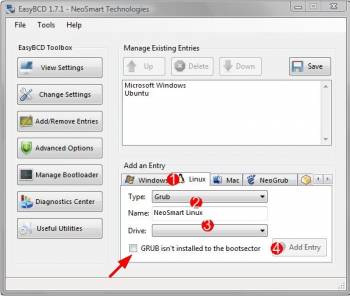
- Cliquez sur le bouton Add/Remove Entries pour ajouter ou retirer des entrées de menu dans le chargeur de Windows;
- Vous obtenez une interface telle que ci-contre.
- Cliquez sur l'onglet Linux/BSD ;
- Dans Type4) Choisissez 'Grub2' (Dans certains cas, et pour ceux qui ont installé EasyBCD 2.0 sur Windows 7, l'option "Grub2" ne permet pas de choisir la partition sur laquelle est installé Ubuntu - Essayer alors Grub Legacy. Si Ubuntu ne démarre pas à la fin de la procédure, recommencer la partie EasyBCD avec l'option "Grub2" et la détection automatique.) Si vous avez plusieurs systèmes GNU/Linux installés, la détection automatique ne détecte que le premier. (EasyBCD version 2.1.2)
- Dans Name, indiquez Ubuntu (le nom du système d'exploitation tel qu'il apparaîtra dans le menu d'amorçage de Windows Vista) ;
- Dans Drive, sélectionnez la partition dans laquelle Ubuntu s'est installé (et donc dans laquelle GRUB se trouve). Vous devrez probablement reconnaître la bonne partition par la taille que vous lui avez allouée (les n° de partition listés ne correspondent pas à la numérotation /dev/sdxY utilisée par Ubuntu) ;
- Décochez la case GRUB isn't installed to the bootsector, si elle est déjà cochée. Car GRUB est bien installé sur le bootsector de la partition ubuntu, et pas sur la MBR. Voir ce message du forum pour plus d'explications.
- Cliquez sur le bouton Add Entry afin d'ajouter Ubuntu au menu d'amorçage de votre ordinateur.
- Appuyez sur le bouton Save (ou "Edit boot menu" sur EasyBCD2) pour prendre en compte les modifications.

La mise à jour de Ubuntu 9.10 vers 10.04 met Grub en panne. Dans EasyBCD, il est nécessaire de supprimer puis reconfigurer l'entrée Ubuntu, étape 3 à 5. La sélection "grub Legacy" fonctionne avec Grub-pc installé. Après mise à jour d'ubuntu 10.04 si EasyBCD ne lance plus Ubuntu, reconfiguration nécessaire également. Possibilité de passer à EasyBCD 2.0.2 qui détecte automatiquement Grub2 ou Grubpc.
Méthode 2 : via BCDedit
Autre solution pour réaliser un menu de démarrage: utiliser l'utilitaire bcdedit.exe en ligne de commande sur windows Vista ou 7. Cette méthode est la version "ligne de commande" alternative à la méthode graphique décrite ci-dessus qui utilise le programme EasyBcd. Utilisez l'une ou l'autre suivant vos préférences.
- Prérequis: l'utilitaire GRUB installé sur la partition principale d'Ubuntu / . Choix effectué à la fin de l'installation.
- Copier les 512 premiers octets de la partition sur laquelle se trouve Ubuntu dans la racine de la partition windows.
- Puis dans un terminal après avoir démarré avec le live CD Ubuntu, saisissez avec les droits d'administration :
dd if=/dev/"hdd3" of=/media/"windows"/ubuntu-11_04.bin bs=512 count=1
/dev/"hdd3" correspond à la partition sur laquelle vous avez installé Ubuntu, et /media/"windows" l'emplacement de la partition montée sur laquelle windows est installé. Pour retrouver leur appellation, utiliser l'utilitaire de disque ou GParted accessibles par le menu Système.
- Redémarrer sur windows 7, ouvrer un invite de commandes MS-DOS et utiliser BCDedit afin de créer une entrée dans le menu de démarrage du bootmgr.
bcdedit /create /d "Ubuntu-11_04" /application bootsector
bcdedit /set {ID} device partition=c:
bcdedit /set {ID} path \ubuntu-10_04.bin
bcdedit /displayorder {ID} /addfirst
bcdedit /timeout 30
bcdedit /default {ID}
ID étant l'identifiant affiché à la première commande Les options de la commande bcdedit sont visibles avec /?
Pour supprimer l'entrée en cas de besoin
bcdedit /delete {ID}
Pour voir les entrées dans le BootMGR (boot loader Windows)
bcdedit /enum
Méthode 3 : via un changement de drapeau
Au lieu de modifier l'amorceur de Windows Vista comme décrit ci-dessus, il peut être intéressant de tenter d'abord de changer le drapeau de boot et de l'enlever de la partition Windows pour le mettre sur la partition Ubuntu nouvellement installée. Cela ne peut fonctionner que si ubuntu est installé sur une partition primaire. Pour cela utilisez Gparted (Système / Administration / Éditeur de partition) à partir de votre Desktop CD d'Ubuntu. Tentez ensuite de démarrer votre système normalement. Grub2 devrait démarrer et vous proposer de démarrer Ubuntu (en début de liste ) ou Vista (en fin de liste). Si cela ne fonctionne pas, rechangez le drapeau de boot et suivez la procédure qui suit. (cela a fonctionné sur un Asus-F3S, un ASUS-N82JQ et un shuttle, et raté sur un Acer-Aspire9422 et un Packard Bell D4120)
Problème connu
Réinstaller l'amorceur de Windows Vista ou reconstruire la liste des systèmes chargeables
Si pour quelque raison que ce soit aucun menu d'amorçage s'affiche après la procédure ci-dessus (ni GRUB [ce qui représenterait une erreur] ni le menu de Windows Boot Manager), il se peut que votre procédure d'amorçage ait été corrompue. Pour corriger la procédure d'amorçage de Windows Vista, suivez la procédure de restauration de l'amorceur de Windows Vista et de reconstruction du magasin BCD telle que présentée chez Microsoft.
Notez que vous devez disposer d'un DVD d'installation de Windows Vista pour réaliser cette procédure.
Si vous ne disposez pas de dvd d'installation (ce qui est probablement le cas si vous avez acheté un pc avec Windows Vista pré-installé), il est possible d'utililser ce tutoriel Windows http://www.forum-vista.net/tutoriaux_vista/reparer_vista_avec_l_environnement_de_recuperation_winre-t346.htm, qui vous invitera à télécharger l'environnement de récupération de Windows WinRE (Windows Recovery Environment) afin de réparer le démarrage de Vista.
Explications additionnelles
Logique de démarrage
Le BIOS, une fois les vérifications de routine sur l'ordinateur terminées, exécute un petit programme, appelé « amorceur » (en anglais, bootloader), qui permet à son tour de démarrer un système d'exploitation. L'amorceur qu'exécute le BIOS doit se trouver dans une petite partie d'un disque dur ou d'une partition : le MBR (Master Boot Record) dans le cas d'un disque, ou secteur d'amorçage dans le cas d'une partition. Par défaut, si des paramètres n'ont pas été modifiés dans le BIOS, celui-ci va exécuter l'amorceur se situant dans le MBR du disque dur maître ; par défaut, Ubuntu installe son amorceur dans ce MBR.
Toutefois, ceci est problématique sur certains ordinateurs de constructeurs, tels Hewlett-Packard, Packard Bell, Acer et d'autres marques, quand on désire conserver une copie fonctionnelle de Microsoft® Windows®. Ces ordinateurs possèdent des routines d'amorçage modifiées qui empêcheront la réinstallation de Windows si le MBR est modifié : on appelle ce principe le tatouage (pratique qui est illégale puisque chaque utilisateur doit avoir le droit d'installer un système quel qu'il soit). Comment faire, alors, pour installer Ubuntu tout en gardant la possibilité de réinstaller Windows plus tard ? La solution est d'utiliser l'amorceur déjà en place dans le MBR : Bootmgr pour Vista.
Qu'est-ce que le tatouage ?
Le tatouage est un dispositif qui interdit la version de Windows livrée avec votre ordinateur d'être installée sur un autre ordinateur.
Pour plus d'informations, consultez la page pc tatoué.
Installer GRUB ailleurs que dans le MBR
GRUB est un amorceur fréquemment utilisé dans le monde linuxien ; c'est celui que la distribution Ubuntu a choisi d'utiliser. GRUB est un programme fonctionnant en deux parties : une première partie s'installe dans le MBR d'un disque ou le secteur d'amorçage d'une partition, et la seconde partie s'installe dans une partition d'Ubuntu. Ceci est dû à la fois à la nécessité de se trouver dans cet emplacement et la trop petite taille du MBR ou secteur d'amorçage (512 octets dont seulement 446 peuvent être utilisés par l'amorceur).
Lors de l'installation par défaut, avec le Desktop CD d'Ubuntu, la première partie de GRUB (stage1) est installé dans le MBR, ce qui écrase complètement le contenu actuel du MBR, ce qui est inacceptable si l'on possède un ordinateur tatoué (et que l'on souhaite garder windows). De même, si l'on réécrit dans le MBR (ce qui se produit si l'on installe ou réinstalle Windows après Ubuntu), stage1 est effacé et GRUB ne fonctionne plus.
Pour éviter ces deux cas de figure, on a la possibilité d'installer stage1 ailleurs que dans le MBR. Dans le tutoriel précédent, nous l'avons installé dans le secteur d'amorçage de la partition racine d'Ubuntu ; Windows n'y touchera pas. Ceci évite de corrompre le fonctionnement de GRUB.
Utiliser BootMgr
BootMgr est le nom donné à l'amorceur de Windows Vista. Celui-ci est différent des autres versions de Windows qui utilisent NTLDR. Par défaut, celui-ci est configuré pour démarrer automatiquement Windows, sans offrir de menu pour amorcer d'autres systèmes d'exploitation, à l'exception d'autres systèmes Windows, s'il y en a plus d'un, installé dans l'ordinateur. Par contre, BootMgr permet de chaîner un autre amorceur, qui lui a les capacités d'amorcer un système Linux ; c'est cette capacité qu'exploite ce tutoriel.
Avec l'astuce que nous avons précédemment décrite, nous pouvons laisser GRUB dans le secteur d'amorçage de la partition racine d'Ubuntu, laisser BootMgr dans le MBR du disque dur. Ce que nous demandons à BootMgr de faire est de passer le relais à GRUB, pour que lui, démarre Ubuntu. Aide supplémentaire en cas de problème avec EasyBCD et GRUB
1)
et vous évitera ce type de soucis
2)
Vous ne pouvez pas suivre cette procédure à l'aide d'un Alternate CD d'Ubuntu ou un CD d'installation pour la version serveur d'Ubuntu.
3)
sda2 étant dans notre cas la partition ext4 que nous voulons utiliser pour Ubuntu
4)
Ne choisissez surtout pas le chargeur NEOGRUB dans le champ Type. Ce chargeur est incompatible avec GRUB, qui est utilisé par Ubuntu.
tutoriel/comment_amorcer_ubuntu_avec_bootmgr.txt · Dernière modification : de krodelabestiole
 Sauf mention contraire, le contenu de ce wiki est placé sous les termes de la licence suivante : CC Attribution-Noncommercial-Share Alike 4.0 International