Table des matières

Navigateur web Mozilla Firefox
Mozilla Firefox est un navigateur web libre conçu par la Fondation Mozilla, à la suite de Netscape.
Il peut être considéré comme le navigateur le plus complet, notamment grâce à de nombreux modules complémentaires que l'on peut lui rajouter.

Installation
Firefox est installé par défaut sur Ubuntu et de nombreuses variantes. S'il vous faut néanmoins le (ré)installer, il suffit d'installer le paquet firefox.
Il peut arriver qu'une mise à jour de la version officielle soit de mauvaise qualité - le cas pour la version 141 - dans votre environnement et provoque de fréquents crashs. Il est donc très intéressant de disposer d'une version de secours déjà opérationnelle ou autre navigateur. De plus, Firefox est sujette aux fuites mémoire et surconsommation du CPU pouvant aboutir au crash.
La version 22.04 d'Ubuntu installe uniquement le logiciel sous forme snap. Pour ceux qui préfèrent un paquet deb, il faut passer par un dépôt PPA (voir cette section).
Si Firefox ne connaît pas le français, penser à installer le dictionnaire français
Installer Firefox en .deb classique au lieu de snap
Depuis Ubuntu Jammy (22.04), le paquet de Firefox issu des dépôts officiels d'Ubuntu force l'installation de Firefox en snap. Ce changement cause certains problèmes lors de l'utilisation de certains modules d'extension (extensions GNOME, correcteur orthographique, logiciel eID pour la carte d'identité belge ou espagnole…).
Le mode snap augmente fortement la consommation de mémoire vive (RAM) si vous avez de nombreux onglets ouverts : comme chaque onglet devient un snap qui consomme facilement 200 Ko, une vingtaine d'onglets peuvent consommer 4 Go de mémoire supplémentaire, ce qui peut ralentir votre système.
Le mode snap ne permet plus d'utiliser un éditeur externe pour visualiser le code source d'une page (tel que geany), ni de voir un fichier .pdf dans un programme tel que okular. Pour ces deux raisons au moins, il est avantageux d'installer firefox de manière classique à partir d'un dépôt .deb. Ce qui suit explique comment faire. (Quelques explications supplémentaires.)
Si l’on désire revenir à une installation en .deb classique sans toutefois redescendre aux anciennes versions E.S.R., il existe une méthode1) qui utilise le Depot de l’équipe Mozilla contenant désormais la version standard de Firefox, mise à jour régulièrement.
Cette page de Mozilla explique comment installer Firefox via son Depot.
Mais, comme les deux versions peuvent co-exister, l'équipe de Mozilla n'explique pas comment supprimer Firefox version snap. Si vous désirez supprimer la version snap, voici comment procéder :
sudo snap remove firefox
sudo apt-get -y purge firefox
Si vous souhaitez remettre le snap, il suffit de supprimer le Depot de l’équipe Mozilla :
sudo rm -f /etc/apt/sources.list.d/mozilla.list
sudo rm -f /etc/apt/preferences.d/mozilla
sudo rm -f /etc/apt/apt.conf.d/51unattended-upgrades-firefox
sudo apt-get update
sudo apt-get -y dist-upgrade
sudo apt-get -y purge firefox
sudo apt-get -y install firefox
sudo snap install firefox
sudo snap refresh
1⋅ Hélas rien ne dit que Mozilla maintiendra ad vitam eternam le Depot évoqué.
Une autre méthode consiste à « installer » l'archive autonome de Firefox, proposée sur le site officiel.
Voir ce message dans le forum ou §2 de cette doc'
Une autre méthode consiste à « installer » l'archive autonome de Firefox, proposée sur le site officiel.
Voir ce message dans le forum ou §2 de cette doc'
Versions instables/de développement
Mozilla propose Firefox à travers 3 canaux différents2) de mise à jour, par ordre décroissant de stabilité :
- la version finale, est la version proposée par défaut ;
- la version Bêta est la version N+1, avec des nouvelles fonctionnalités, en cours de stabilisation ;
- la version Aurora est la version N+2, avec le test des nouvelles fonctionnalités qui pourraient être conservées dans la Bêta.
Enfin, comme la plupart des projets, Firefox dispose de « daily builds ».
Ces trois versions instables de Firefox sont proposées dans des dépôts PPA maintenus par la Mozilla Team d'Ubuntu. Pour rapporter des bugs sur les versions de développement, consultez la page dédiée.
Firefox Bêta (N+1)
- Ajoutez le PPA ppa:mozillateam/firefox-next3) dans vos sources de logiciels.
- et appliquez les mises à jour ou le cas échéant, installez le paquet firefox s'il n'est pas déjà présent sur votre système.
Firefox Aurora (N+2)
- Ajoutez le PPA ppa:ubuntu-mozilla-daily/firefox-aurora4) dans vos sources de logiciels.
- et appliquez les mises à jours ou le cas échéant, installez le paquet firefox s'il n'est pas déjà présent sur votre système.
Comme indiqué sur la page du PPA, il peut arriver que celui-ci soit périodiquement désactivé. Il sera réactivé au moment « opportun » par un membre de la Mozilla Team.
Firefox « daily builds »
- Ajoutez le PPA ppa:ubuntu-mozilla-daily/ppa5) dans vos sources de logiciels.
Cette version peut cohabiter avec une version plus stable de Firefox : Le paquet et l'exécutable s'appellent
Par ailleurs, pour les aventuriers qui veulent tout tester en même temps, le PPA contient aussi les « daily builds » de Thunderbird… sous le nom de thunderbird-trunk.
firefox-trunk et non firefox.Par ailleurs, pour les aventuriers qui veulent tout tester en même temps, le PPA contient aussi les « daily builds » de Thunderbird… sous le nom de thunderbird-trunk.
Version ESR (Extended Support Release)
Certains établissements publics, entreprises ou/et certains services nécessitent d'installer la version ESR
Elles sont téléchargeables dans toutes les langues à l'adresse suivante :
https://www.mozilla.org/en-US/firefox/organizations/all/
- ou également par un le ppa de la Team Mozilla
- Ajoutez le PPA ppa:mozillateam/ppa6) dans vos sources de logiciels.
En clair, il suffit d'exécuter les lignes de commandes suivantes
sudo add-apt-repository ppa:mozillateam/ppa
sudo apt update
sudo apt install firefox-esr
Version autonome
Consulter la page dédiée.
Prise en charge du français
Sur 22.04 il sufit d'aller dans edit > settings > language , cliquer sur "English puis sur "Search for more languages", sur "Select a language to add" , cliquer sur Français puis sur "Add". Si cela ne fonctionne pas voir ci dessous.
Vérifier que la prise en charge de la langue française par le système est installée
Voir cette page. Si cela ne résout pas le problème:
Vérifier que le paquet de langue pour Firefox est installé
- Vérifiez que le paquet
firefox-locale-frest bien installé en installant le paquet firefox-locale-fr
On vous prévient s'il est déjà installé, si non il s'installe. - Redémarrez Firefox.
Dans certains cas, le paquet installé n'est pas reconnu par la version de Firefox (ex 29). il faut désinstaller la version courante à l'aide de la commande suivante saisie dans un terminal:
sudo apt-get remove firefox-locale-fr
puis reprendre l'installation du paquet expliquée ci-dessus.
Vérifier que le module complémentaire de Firefox est activé
Dans le menu tools de Firefox, choisir "add-ons" puis "language" et cliquer sur "enable" si le module "Français Language Pack" est désactivé.
Après une installation du système, il peut arriver que la version de "add-ons" de langue soit plus récente que la version de Firefox. Le module complémentaire apparaîtra donc comme désactivé et sera indiqué comme incompatible avec la version de Firefox actuelle. Vous devez dans ce cas installer une ancienne version du module complémentaire correspondante à votre version de Firefox. La liste des versions de ce module est accessible depuis cette : page. La bonne version possédera un bouton d'installation "Ajouter à Firefox" cliquable (de couleur verte).
Installation manuelle de la langue
Si Firefox n'est toujours pas en français, on va l'installer manuellement.
- Sur le serveur de Firefox-releases, choisissez votre version. (Que vous pouvez lire dans le menu 'Aide' / 'À propos')
- Choisissez linux-i386 (installation 32b) ou linux-x86_64 (installation 64b). Si vous ne savez pas choisissez linux-i386.
- Allez dans le dossier "xpi"
- Cliquez sur "fr.xpi", et autorisez son installation dans le pop-up qui s'affiche dans Firefox, en haut à gauche.
- Redémarrez Firefox, et si nécessaire, votre session.
Si cela ne fonctionne toujours pas
Suivez cette méthode si les menus de Firefox sont bien en français, mais que les pages de site web français sont partiellement en anglais (les dates par exemple)
Il faut suivre la procédure de Mozilla :
- Saisir
about:configdans la barre d'adresse; - Vérifier que la valeur du champ
general.useragent.localeest 'fr', sinon double-cliquer dessus et mettre fr. - Vérifier que la valeur du champ
intl.locale.matchOSest 'false', sinon double-cliquer dessus. - Vérifier que la valeur du champ
intl.locale.requestedest 'fr', sinon double-cliquer dessus et mettre fr.
important
===== SOLUTION SIMPLE pour Firefox en français
Un tour sur la page https://addons.mozilla.org/fr/firefox/addon/fran%C3%A7ais-language-pack/versions/ On choisit le fichier du français pour la version de Firefox. On clique sur le lien de téléchargement. Le fichier s'installe. Problème résolu en quelques minutes après redémarrage du navigateur.
Si Firefox repasse en anglais, aller sur https://addons.mozilla.org/fr/firefox/addon/fran%C3%A7ais-language-pack/ et télécharger le fichier francais_language_pack-142.0.20250827.4350.xpi, puis l'ouvrit avec Firefox. Ensuite, le fichier français une fois installé, au cas où il ne l'aurait pas été, faire (sans les guillemets) "about:config" dans le fenêtre de Firefox, puis "intl.locale.requested" et, à ce stade, compléter en rajoutant "fr-FR"
Testé avec Noble et Firefox 144. À ADAPTER POUR LES DÉTAILS AVEC D'AUTRES VERSIONS.
- - - - - - - - - - - - -
Ajouter des dictionnaires
Si on veut ajouter des dictionnaires pour utiliser la correction orthographique (et en particuliers les dictionnaires Français), on peut utiliser le menu depuis Firefox (clic droit ⇒ Langues ⇒ Ajouter des dictionnaires …), ce qui ajoute des modules/extensions. Mais on peut aussi utiliser la méthode Ubuntu / Linux 7) en ajoutant un paquet (qui sera aussi utilisé par LibreOffice) : myspell-fr-gut
Firefox par défaut
Il suffit d'aller dans les Préférences de Firefox, dans l'onglet Avancé, puis onglet Général: cocher la dernière case, et éventuellement de redémarrer Firefox. On confirmera l'action dans le pop-up qui apparaît.
On peut aussi, dans les Préférences système, définir Firefox comme "Application préférée" pour le Web.
Depuis la session graphique d'un utilisateur, ça correspond à la commande :
xdg-settings set default-web-browser firefox.desktop
S'assurer qu'un tel lanceur firefox.desktop existe bien dans /usr/share/applications/ ou ~/.local/share/applications/
La commande suivante est plus « large » et positionne Firefox comme navigateur par défaut dans les sessions graphiques :
sudo update-alternatives --install /usr/bin/x-www-browser x-www-browser /usr/bin/firefox 100
S'assurer qu'un lien symbolique firefox existe bien dans /usr/bin et qu'il cible l'exécutable Firefox de votre choix.
Navigation privée
Ctrl+Shift+P vous ouvre une fenêtre de navigation privée.
Une navigation privée ne donne que la certitude que Firefox efface vos historiques lorsque vous le quittez. Cela ne vous rend pas anonyme auprès des sites web ou votre fournisseur d'accès internet.
Pour lancer ce type de navigation par défaut vous pouvez changer un fichier /usr/share/applications/firefox.desktop.
Rechercher les lignes avec Exec=firefox %u et changez cette ligne par : Exec=firefox –private-window %u. ( non-testé)
Pour être assez anonymisé voir les VPN et notamment Le VPN de Mozilla.
Configuration
Raccourcis clavier et souris
Certains raccourcis claviers peuvent être utiles. En voici la liste sur le site de Mozilla : Liste des raccourcis claviers.
De même, voici les raccourcis souris utilisables : Liste des raccourcis souris.
Les pages HTML peuvent également contenir des raccourcis claviers. Pour les utiliser, il faut faire Alt + Shift + Touche.
Par exemple, sur la documentation Ubuntu-fr.org, vous pouvez faire Alt + Shift + O pour afficher les derniers changements de la page affichée. Pour connaître les autres raccourcis du menu Actions de la documentation, laissez votre souris au-dessus d'un de ses éléments et une notification vous affichera le raccourci à utiliser entre crochets (exemple précédent : [O]).
Lire les vidéos et les lecteurs audio en Html5 sans Flashplayer
Si aucun lecteur audio/vidéo ne fonctionne il est alors judicieux d'installer la dernière mise à jour de FFmpeg dans votre distribution Ubuntu. (installer le paquet ffmpeg)
De nombreux sites (Youtube, Dailymotion, Arte, ina.fr, Jeuxvideo.com, et cetera) sont équipés d'un lecteur qui affiche nativement les vidéos HD en HTML5.
Il semble que les modules complémentaires bloqueurs de publicités pour Firefox peuvent empêcher la lecture de vidéos.
Pour les autres sites on peut utiliser l'extension pour Firefox Viewtube qui permet de visualiser les vidéos de sites de partage de vidéos sans avoir à installer Adobe Flash Player. Il enlève le contenu Flash intégré, et ensuite cherche la vidéo dans la page avant de l'ajouter grâce à une méthode plus classique. Les vidéos peuvent être vues avec un plugin vidéo ou avec le lecteur HTML5.
L'extension Firefox modify-headers, dans laquelle on paramètre (exemple : User-Agent_NokiaE5-00/SymbianOS/9.1 Series60/3.0 3gpp-gba_Nokia Featurephone) l'User-Agent d'un portable ne pouvant pas avoir flashplayer.Cela fait passer Firefox pour un nokia et donc si le site est bien fait, cela force le passage à html5, par contre on a la présentation du site comme sur un mobile.
Activer le défilement automatique
Allez dans les Préférences de Firefox, onglet "Avancé / Général", et cochez la case "Utiliser le défilement automatique". Désormais, le clic du milieu fera apparaître un rond, et vous pourrez contrôler le défilement avec votre souris !
Gérer les moteurs de recherche
Vous pouvez faire une recherche grâce à des moteurs de recherche en saisissant vos mots-clés dans la barre d'adresse ou la barre de recherche.
Vous pouvez choisir votre moteur de recherche en cliquant l'icône à gauche du champ de recherche.
Nous allons voir comment personnaliser les moteurs de recherche.
Ajouter des moteurs de recherche
Pour beaucoup de moteurs de recherche, il suffit de se rendre sur le site du moteur de recherche. En cliquant sur l'icône à gauche du champ de recherche, il apparaît "Ajouter «Documentation Ubuntu Francophone»" par exemple. Cliquer dessus ajoutera le moteur de recherche ! vous pouvez aussi ajouter une extention GNU Add to Search Bar.
Exemples de moteurs de recherche généraux (alternatives à Google)
les sites sont répertoriés sur la doc moteurs de recherches.
Une méthode simple pour définir ses moteurs de recherche
Il s'agit de définir un mot-clé pour un marque-page :
- Faire une recherche, par exemple rechercher
testdans google scholar; - Enregistrer l'adresse comme marque-page;
- Aller dans les marque-pages et remplacer le mot recherché (ici "test") par
%s. Ici, on obtient: http://scholar.google.com/scholar?q=%s&hl=en&btnG=Rechercher&lr= - Définir un mot clef, par exemple "s".
- Ensuite il suffit de taper
s Albert Einsteindans la barre d'adresse pour rechercher "Albert Einstein" dans Google Scholar.
On peut faire pareil pour aller directement sur une page d'un Wiki… Comme la documentation Ubuntu !
Recherche directe par mots-clés
On peut utiliser une recherche "J'ai de la chance" dans la barre de recherche.
Il faut avoir séparé la barre d'adresse de la barre de recherche.
Modifiez, dans la page about:config, la valeur de keyword.URL par le moteur de recherche ; par exemple :
http://www.google.com/search?sourceid=navclient&gfns=1&q=
Ainsi, Google vous redirigera vers le site le plus pertinent qu'il trouvera.
Pour revenir au comportement par défaut, il suffit de faire un clic droit sur keyword.URL, puis sélectionner Réinitialiser.
Les extensions
Les extensions permettre d'étendre les fonctionnalités de Firefox, ou de modifier son comportement ou son apparence.
Voir la page extensions-firefox répertoriant les extensions Firefox utiles.
La qualité des extensions de Firefox est très variable. De plus, chacune peut être source de lenteurs ou de failles de sécurités. Toutes ne sont pas libres, elles peuvent nuire à votre vie privée.
N'installez que des extensions qui vous sont indispensables et en lesquelles vous avez confiance.
Moteur recherche google
En standard, les liens ouverts sont de couleur bleu-indigo, difficile à distinguer des liens non ouverts de couleur bleue. Pour les visualiser en rouge, il faut installer l'extention "Custom Google Visited Link Color".
Les plugins
Les plugins (ou greffons): Adobe Flash Player™, Java, plugins vidéos,… permettent à votre navigateur de lire les différents contenus rencontrés sur internet (animations/vidéos, Java…). Certains sont installés et activés par défaut, d'autres non. Pour installer, activer, gérer ces plugins, dans le menu de Firefox, choisir "Modules → Plugins.
Un accès direct aux modules est possible en saisissant dans la barre d'adresse: about:addons puis valider.
Activer le support des plugins tels que java dans Firefox 52 et plus
Mozilla essaie de rendre les plugins inutiles ; l'article du support de Firefox Les plugins Java, Silverlight, Adobe Acrobat ne marchent plus, pourquoi ? vous en dit plus.
Dans la barre d'adresse tapez :
about:config
. Dans la liste des options, faites un clic droit et choisissez : Nouvelle → Valeur Booléenne. Nommez la :
plugin.load_flash_only
. Réglez la sur false. Redémarrez Firefox.
Les Thèmes
Les Thèmes permettent de mettre, essentiellement, un arrière-plan à la barre de menu, la barre personnelle et d'onglets.
On les retrouve aussi dans le catalogue des Modules Complémentaires, et sur le site de Mozilla : Thèmes Firefox.
Il est également possible de modifier de manière plus poussée l'apparence de l'interface en éditant un fichier userChrome.css à placer dans ~/.mozilla/firefox/répertoire_du_profil/chrome/ (le créer si besoin) . La documentation (en) sur les sélecteurs CSS (en) à utiliser est malheureusement très succincte. Toutefois on peut trouver la liste des mot clés CSS (en) et des extensions Mozilla (en).
Masquer la barre d'onglet
Certaines webextensions permettent d'utiliser la sidebar8) pour afficher les onglets verticalement9), comme le navigateur Vivaldi.
Cependant, le bug #1332447 de Firefox ne leur permet pas de masque la barre d'onglet native, le fichier userChrome.css permet de palier à ce problème10).
- userChrome.css
/* Utiliser la touche ALT pour afficher le barre d'onglet et de menu */
#toolbar-menubar[inactive="true"] + #TabsToolbar {
  visibility: collapse !important;
}

@-moz-document url(chrome://browser/content/browser.xul)
{
    tab[pending], #alltabs-popup menuitem[pending]
    {
        opacity: 0.6 !important;
    }
}
Afficher les séparateur dans les menus (marque-pages)
Le thème par défaut de Firefox Quantum n'affiche plus les séparateurs dans le menu déroulant, comme celui d'un dossier dans la barre personnelle des marque pages.
Pour forcer l'affichage des séparateurs, ajouter le code ci-dessous au fichier userChrome.css :
- userChrome.css
/* Rendre les separateurs dans les marques pages visibles */
@namespace url("http://www.mozilla.org/keymaster/gatekeeper/there.is.only.xul");
menuseparator {
  -moz-appearance:none !important;
  margin: 2px 3px;
  background: grey !important;
  height: 1px !important;
  padding: 0px !important;
}
Configuration avancée
On va utiliser fréquemment la page about:config qui permet de configurer Firefox.
Ne modifiez pas ce que vous ne connaissez pas, ou Firefox ne fonctionnera probablement pas de la même manière.
Un filtre de recherche en haut permet de trouver une valeur ; double-cliquer dans la colonne de droite permet de modifier une valeur.
Gestion des Profils
Vos données personnelles (marque-pages, mots de passe,…) sont enregistrés dans un "Profil".
Firefox peut en gérer plusieurs.
Chemin vers les profils
Les profils sont stockés (dans un dossier caché), selon le type d'installation :
- par dépôt .deb : dans ~/.mozilla/firefox/ ou ~/.mozilla/firefox-esr/ si vous avez installé la version ESR
- par snap (en standard depuis Ubuntu 22.04) : dans ~/snap/firefox/common/.mozilla/firefox/
dans des dossiers au nom aléatoire (sous la forme xxxxxxxx.default) déterminé par Firefox à chaque nouvelle installation .
Les informations sur le(s) profil(s) se trouvent sur la page [about:profiles] du navigateur.
Cette page permet d'effectuer directement certaines des opérations de manipulation de profils décrites plus bas.
Support Firefox : Gestionnaire de profils – créer, supprimer et changer les profils de Firefox
Défragmenter les profils Firefox
Au préalable :
- afin d'accélérer Firefox, vous pouvez lancer la commande suivante :
- .deb :
for f in ~/.mozilla/firefox/*/*.sqlite; do sqlite3 $f VACUUM; done
- snap :
for f in ~/snap/firefox/common/.mozilla/firefox/*/*.sqlite; do sqlite3 $f VACUUM; done
Cette commande défragmente les bases de données de tous les profils présents.
Sauvegarder son profil
Deux solutions sont possibles afin de sauvegarder, transférer votre profil (mots de passe, historique, marque-pages, extensions…) :
- Pour une sauvegarde locale, il suffit de copier le dossier correspondant, à l'aide de votre gestionnaire de fichiers, dans un dossier de sauvegarde ou un support externe.
- La synchronisation proposée par Mozilla, est simple et sûre : elle évite de manipuler directement le dossier de profil et permet le partage avec vos autres appareils équipés de Firefox.
Vérifiez la taille du dossier (→[Propriétés]).
L'historique de navigation, les cookies et le cache peuvent prendre énormément de place s'ils ne sont pas nettoyés ou vidés (quelques centaines de Mo) !
L'historique de navigation, les cookies et le cache peuvent prendre énormément de place s'ils ne sont pas nettoyés ou vidés (quelques centaines de Mo) !
Ajouter, supprimer ou renommer un profil
Vous pouvez créer des profils pour utiliser des outils particuliers avec une configuration précise (ou allégée) de Firefox.
- en mode graphique, par la page [about:profiles] citée plus haut.
- par ligne de commande (Firefox fermé) (Support) :
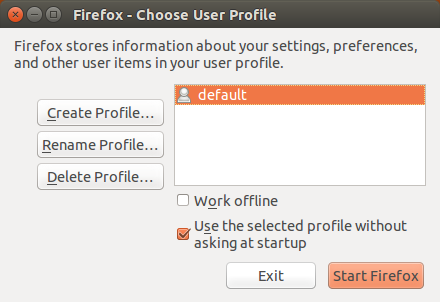
- Créez un nouveau Profil. On prendra comme exemple le nom
autreprofil - Démarrez Firefox en sélectionnant ce profil.
- Créez un nouveau lanceur avec comme chemin
firefox -no-remote -p autreprofil
(
-no-remotepermet de lancer une nouvelle instance de Firefox) - Changez le nom du raccourci, et éventuellement l'icône.
Changer de profil
En cas de gros problème avec Firefox, on peut avoir intérêt à utiliser un nouveau profil.
* en mode graphique, par la page [about:profiles] citée plus haut.
* par ligne de commande (Firefox fermé) :
- lancez le gestionnaire de profil (ProfileManager) dans un terminal:
firefox -P
- créez un nouveau profil;
- relancez Firefox.
En général, les problèmes précédents auront disparu, mais le nouveau profil est vierge. Les données de l'ancien profil doivent y être importées !
Pour retrouver les mots de passe, il faut si vous n'utilisez pas sync (onglets synchronisés):
- Ajouter à Firefox l'extension Lastpass Password Manager;
- Exportez ces mots de passe à partir de l'ancien profil;
- Réimportez enfin les mots de passe sur le nouveau profil.
Partager son profil entre Ubuntu et Windows
Dans le cas d'un "dual boot" Windows/Ubuntu, il est intéressant de partager son profil entre les deux systèmes d'exploitation. Voir ce tutoriel.
Pages précédente et suivante à la souris et au clavier
Depuis Firefox 3, les boutons de la souris qui servaient à la navigation des pages et la touche Backspace du clavier ont été modifiés.
Pour la souris, les boutons "reculer d'une page" et "avancer d'une page" sont maintenant affectés au défilement horizontal.
Pour le clavier, la touche Backspace est inactive.
- Pour la souris:
Allez à la page de configuration en entrant dans la barre d'adresse about:config et modifiez les valeurs suivantes (clique droit sur la valeur, puis modifier) de cette façon :
mousewheel.horizscroll.withnokey.action = 2mousewheel.horizscroll.withnokey.numlines = -1mousewheel.horizscroll.withnokey.sysnumlines = false
- Pour le clavier:
Allez à la page about:config et modifiez le paramètre suivant comme tel : "browser.backspace_action = 0'
Voici l'équivalence des différentes valeurs:
browser.backspace_action = 0la touche Backspace ramènera à la page précédentebrowser.backspace_action = 1la touche Backspace permet de revenir en haut de page et [Shift]+[Backspace] en bas de pagePour toute autre valeur, la touche Backspace sera désactivée.
Changer le défilement de la molette dans Firefox
Par défaut le défilement de la molette est de 3 lignes par cran.
Pour le modifier, allez sur la page about:config et définissez les valeurs suivantes comme tel:
mousewheel.withnokey.sysnumlines:falsemousewheel.withnokey.numlines: Le nombre de lignes voulu (par exemple 8 voire 10)
Redémarrez Firefox, le résultat est là.
Il semblerait que les valeurs à changer se situent plutôt à cette ligne (tout du moins dans mon cas en version 50.1.0) :
"mousewheel.min_line_scroll_amount"
cf : alca94
https://forum.ubuntu-fr.org/viewtopic.php?id=374006
Firefox et les notifications système
Intégrer les notifications de Firefox au système de notification d'Ubuntu
Il est possible d'intégrer les notifications de Firefox au système de notification d'Ubuntu si ce n'est pas le cas : Il suffit d'installer l’extension GNotifier (Source).
Désactiver la notification de fin de téléchargement
Par défaut une fenêtre "pop-up" surgit pour vous notifier de la fin d'un téléchargement. Ce n'est pas forcément utile pour tous et une petite animation peut être la cause d'un grand ralentissement sur une configuration matérielle légère, voici comment s'en dispenser :
- dans la barre d'adresse de Firefox saisir about:config
- rechercher le paramètre browser.download.manager.showAlertOnComplete
- double-cliquer directement pour passer de true à false
Verrouiller les préférences
Il est parfois nécessaire de verrouiller certains paramètres pour que l'utilisateur ne puisse pas les modifier, comme par exemple la page d'accueil ou la configuration du proxy.
Pour mettre en place ce type de verrouillage, rendez-vous sur la page Verrouiller des paramètres de Firefox.
Configurer le profil par défaut
Avec Firefox et Firefox ESR, il faut à présent utiliser les policies que l'on trouve ici : https://github.com/mozilla/policy-templates
Le profil par défaut est celui-ci qui est crée :
- lors de la première utilisation de Firefox par un utilisateur donné (y compris le compte « Invité » ?) ;
- lors de la création d'un nouveau profil.
À partir de Firefox 46, il n'est plus possible de simplement créer un profil situé dans le répertoire d'installation. Il faut désormais utiliser la méthode de « distribution » ou un outil dédié.
Voir cette discussion sur le forum.
Vous pouvez néanmoins simplement régler quelques paramètres en modifiant le fichier /etc/firefox/syspref.js.
Exemples :
- Réglage de la page d'accueil
Ajouter la ligne suivante :user_pref("browser.startup.homepage", "https://start.duckduckgo.com/?kl=fr-fr"); // page d'accueil = recherche DuckDuckGo en français
Onglets dans la barre de titre
Pour afficher/cacher les onglets dans la barre de titre (comme sous Windows) : Rendez-vous dans le menu personnaliser et cocher (ou décocher) Barre de titre tout en bas à gauche.
Problèmes connus
Si vous avez un problème, celui-ci est peut-être dû à une extension. On peut lancer Firefox sans les extensions : c'est le mode sans échec. Dans un terminal, exécutez :
firefox --safe-mode
Si le mode sans échec permet de résoudre le problème, vous pouvez essayer d'activer une par une vos extensions afin de trouver la fautive.
Vous pouvez aussi réinitialiser votre profil en lisant la procédure dans la documentation officielle.
De manière générale, l'accès au site de la documentation officielle peut se faire via Menu → Aide → Aide de Firefox.
Pour aider au mieux les personnes sur les forums, recopier les Informations de dépannage obtenues via Menu → Aide → Informations de dépannage (ou en tapant directement about:support dans la barre d'adresse).

Firefox ne démarre pas
Si vous tentez de lancer Firefox et que vous voyez apparaître un message d'erreur de type "Firefox is already running", une instance de Firefox semble déjà exister.
Lancez le Moniteur Système (menu Système → Administration).
Vous devriez trouver dans la liste un processus appelé "Firefox", il vous suffit alors de le sélectionner et de cliquer sur "Terminer ce processus".
Si vous avez le paquet pkill cette commande fonctionne
pkill -u `whoami` --signal SIGKILL firefox
Perte des mots de passe
Si après mise à jour et récupération de votre profil, les mots de passe n'ont pas été récupérés, il peut s'agir d'un problème d'encodage du fichier signons3.txt.
Suivez alors la procédure indiquée ici.
Firefox 59 et Marques-pages
Ré-afficher la barre personnelle.
- Menu camembert ( les 3 barres horizontales )
- Bibliothèque
- Marque pages
- Outils de marque pages
- Afficher la barre personnelle
Retrouver une sauvegarde de ses marques-pages
Firefox sauve régulièrement et automatiquement la liste des marques-pages et conserve une dizaine de version. Si vous voulez revenir à une sauvegarde antérieure, aller au menu marques-pages et choisir 'Afficher les marques-pages'. Une fenêtre s'ouvre avec vos marques-pages. Dans le menu, vous avez 'Sauvegarder et restaurer' et dans le sous menu 'Restaurer' vous avez un accès direct aux sauvegardes avec leur date que vous pouvez sélectionner.
Marque-pages disparus et navigation impossible
Il arrive que les marque-pages disparaissent et que l'on ne puisse plus naviguer avec Firefox. Dans ce cas, il se peut que vous n'ayez plus d'espace disponible sur la partition où est monté le /home. Faites de la place, redémarrer votre session et les marque-pages réapparaissent !
Firefox & SSH
Lorsque l'on lance Firefox sur une machine distante sur laquelle on est connecté via SSH (en session graphique bien entendu), Firefox se lance sur la machine locale. This is not a bug, but a feature (Ce n'est pas un bug, mais une fonctionnalité !) !
Il faut autoriser plusieurs instances de Firefox, et donc exécuter :
firefox --no-remote
Impression sur 2 pages au lieu d'une ou en format US
Si l'impression se fait sur 2 pages au lieu d'une seule prévue, il est possible que Firefox ait récupéré du pilote d'impression un format de feuille qui ne soit pas au standard 210x297mm. Pour y remédier, il suffit de changer le format d'impression de Firefox.
Méthode simple
- Dans le menu de Firefox, choisir "Imprimer", puis cliquer sur l'onglet "Mise en page…".
- Dans le champ "Taille du papier :", choisir "A4"
- Pour finir, cliquer sur "Appliquer", votre impression sera maintenant conforme à la page affichée.
Méthode manuelle
Si la solution ci-dessus n'aboutit pas, il vous faudra modifier à la main les formats d'impression. Pour cela:
- Dans la barre d'adresse de Firefox, saisir:
about:configpuis valider et "promettez de faire attention". - Dans le champ Rechercher, taper ceci : print.postscript.paper_size
- Double-cliquez sur cette option pour modifier sa valeur et la remplacer par « a4 » (sans les guillemets et avec un a minuscule).
- Un double clic sur les 2 lignes suivantes pour les réinitialiser à leur valeur par défaut (via clic droit > Réinitialiser) :
Print.print_paper_sizeet changer le en 297Print.print_paper_size_typeet changer le en iso_a4
Sauf à savoir ce que vous faites, ne modifier aucune autre ligne (et ne les confondez pas avec les lignes
Printer.tmp.Printerfeatures….)
- Fermer la page about:config, votre impression sera maintenant conforme à la page affichée.
Firefox n'utilise pas les applications par défaut sous KDE
Firefox étant mal intégré à KDE depuis la désertion des paquets kde-mozilla, il n'utilise pas vos applications par défaut. C'est notamment gênant lorsque le choix de l'application à utiliser n'est pas proposé comme lors de l'ouverture du répertoire de téléchargement d'un fichier. Pour remédier à cela, modifiez le fichier ~/.local/share/applications/mimeapps.list en ajoutant les lignes suivantes dans les catégories correspondantes :
Dans la catégorie « [Added Associations] » (si elle n'existe pas, créez-la) :
x-directory/normal=kde4-dolphin.desktop;kde4-kfmclient_dir.desktop;kde4-gwenview.desktop;kde4-filelight.desktop;kde4-cervisia.desktop;
inode/directory=kde4-dolphin.desktop;kde4-kfmclient_dir.desktop;kde4-gwenview.desktop;kde4-filelight.desktop;kde4-cervisia.desktop;
Dans la catégorie « [Default Applications] » (si elle n'existe pas, créez-la) :
x-directory/normal=kde4-dolphin.desktop;kde4-kfmclient_dir.desktop;kde4-gwenview.desktop;kde4-filelight.desktop;kde4-cervisia.desktop;
inode/directory=kde4-dolphin.desktop;kde4-kfmclient_dir.desktop;kde4-gwenview.desktop;kde4-filelight.desktop;kde4-cervisia.desktop;
Votre fichier mimeapps.list doit désormais ressembler à ceci :
[Added Associations]
x-directory/normal=kde4-dolphin.desktop;kde4-kfmclient_dir.desktop;kde4-gwenview.desktop;kde4-filelight.desktop;kde4-cervisia.desktop;
inode/directory=kde4-dolphin.desktop;kde4-kfmclient_dir.desktop;kde4-gwenview.desktop;kde4-filelight.desktop;kde4-cervisia.desktop;

[Default Applications]
x-directory/normal=kde4-dolphin.desktop;kde4-kfmclient_dir.desktop;kde4-gwenview.desktop;kde4-filelight.desktop;kde4-cervisia.desktop;
inode/directory=kde4-dolphin.desktop;kde4-kfmclient_dir.desktop;kde4-gwenview.desktop;kde4-filelight.desktop;kde4-cervisia.desktop;
Firefox devrait maintenant utiliser Dolphin par défaut pour ouvrir vos dossiers. Pour configurer les autres applications par défaut, il faut vous munir de son type MIME (effectuez simplement une recherche "[Extension du fichier]+Type MIME" et trouvez quelque chose du type « video/ogg »). Il vous faut aussi un fichier .desktop qui est un raccourci vers l'application par défaut que vous souhaitez utiliser. Tous les fichiers .desktop disponibles se trouvent dans le dossier /usr/share/applications/. Si vous ne trouvez pas le .desktop approprié, créez-le en utilisant un déjà existant dans ce même répertoire puis en l'éditant avec un simple éditeur de texte. Il vous faut ensuite éditer le fichier ~/.local/share/applications/mimeapps.list très logiquement de la manière suivante :
Dans les catégories [Added Associations] et [Default Applications] ajouter
"Le Type MIME que vous avez trouvé"="votre fichier.desktop";
De manière à obtenir quelque chose comme :
[Added Associations]
x-directory/normal=kde4-dolphin.desktop;kde4-kfmclient_dir.desktop;kde4-gwenview.desktop;kde4-filelight.desktop;kde4-cervisia.desktop;
inode/directory=kde4-dolphin.desktop;kde4-kfmclient_dir.desktop;kde4-gwenview.desktop;kde4-filelight.desktop;kde4-cervisia.desktop;
video/ogg=vlc.desktop;

[Default Applications]
x-directory/normal=kde4-dolphin.desktop;kde4-kfmclient_dir.desktop;kde4-gwenview.desktop;kde4-filelight.desktop;kde4-cervisia.desktop;
inode/directory=kde4-dolphin.desktop;kde4-kfmclient_dir.desktop;kde4-gwenview.desktop;kde4-filelight.desktop;kde4-cervisia.desktop;
video/ogg=vlc.desktop;
Lorsque Firefox utilise Nautilus, une solution possible est de désinstaller Nautilus puisqu'il n'a pas de dépendances.
Présence de Tearing/lignes lors du défilement d'une page
Si vous avez la présence d'une ou plusieurs lignes lors du défilement d'une page web, vous pouvez essayer ce paramètre : Tapez dans la barre d'adresse :
about:config
Ensuite, recherche du paramètre :
layers.acceleration.force-enabled
Le basculer en "true". Redémarrer Firefox
Aucun son ne sort
Selon un post sur linuxfr.org, le problème vient de la sortie du son. Utilisez pavucontrol pour controler la sortie son de Firefox.
Les sites proposant un contenu vidéo ne fonctionnent pas
Selon un autre post sur linuxfr.org, il se peut qu'un message apparaisse "Aucune source compatible n'a été trouvée pour cette vidéo." ou "Votre navigateur ne reconnaît aucun des formats disponibles. Cliquez ici pour consulter notre FAQ sur les vidéos HTML5." sur Youtube.
La solution : installez le paquet gstream1.0-libav.
Erreur WebGl
Sur la version installer à partir du ppa de Mozilla, le WebGl est désactivé par défaut. Pour pouvoir aller sur les sites l'utilisant, Mappy par exemple, il faut l'activer.
Allez dans la liste des préférences en tapant about:config dans la barre d'adresse. Puis tapez webgl.force-enable dans la barre de recherche. La valeur de préférence est définie sur «false» par défaut. Double-cliquez dessus pour changer la valeur en True. Redémarrez Firefox pour que les modifications prennent effet.
Mauvais affichage de certains sites
Il peut arriver que certains sites pourtant très connus (GAFA) ne s'affichent plus correctement. Cela peut provenir des données en cache. Pour les effacer et rétablir votre affichage normal, il suffit de cliquer sur "paramètres" de Firefox, puis "Vie privée et sécurité", puis "cookies et données de site", puis "gérer les données", puis saisir le nom du site qui pose problème par exemple "amazon", puis cliquer sur "supprimer les sites affichés" et "enregistrer les changements". L'ensemble de ces étapes n'élimine que les données relatives au site qui pose problème.
Voir aussi
Firefox et Mozilla
- Documentation officielle de Firefox, à consulter avant de poser toute question
- GeckoZone : Site de la communauté francophone
- Add-ons Firefox : Portail officiel, regroupant des extensions, thèmes et greffons pour Mozilla Firefox.
Tutoriels &co
Autres pages liées avec Firefox
| Le 11/09/2022, 11:49 | ||
| Le 14/09/2025, 14:44 | ||
| Le 06/10/2022, 19:47 | Gérald MARUCCIA | |
| Le 11/09/2022, 11:08 |
Accélérer Firefox (page Optimisation)
Contributeurs principaux : DarkShade, FelixP (Refonte Octobre 2013).
Autres contributeurs : eagle08 : défragmentation de Firefox.
1)
Décrite ici
7)
Ajout de dictionnaires sur le blog du ComputingFroggy
8)
barre latérale
9)
par exemple : Tree Style Tab ou Tab Center Redux