
Stardict
StarDict est une interface permettant de consulter des dictionnaires hors-ligne et des outils de traduction en ligne depuis la version 3.0. C'est un logiciel libre distribué sous licence GPL et disponible pour Linux, Windows, FreeBSD et Solaris.
StarDict ne comporte à la base aucun dictionnaire. Il faut les installer soi-même.
Stardict va utiliser ces fichiers de traduction grâce à une interface en 3 zones. La zone du haut permet de saisir un mot à traduire, celle de gauche est une liste de mots se rapprochant de celui saisi, et celle principale, affiche les résultats des différents dictionnaires sélectionnés.
Il offre aussi la possibilité de chercher sur différents moteurs de traduction en ligne le mot saisi.
Enfin, avec des outils comme stardict-editor, présent dans le paquet stardict-tools, il permet de modifier, voire de créer des dictionnaires.

Installation
Installation du logiciel
Il suffit d'installer le paquet stardict.
Pour ceux voulant convertir des dictionnaires au format stardict installez le paquet stardict-tools. Pour lire les dictionnaires stardict/x issus de xdxf, installer le paquet stardict-plugin.
Installation des dictionnaires
Trouver des dictionnaires
En premier lieu vous pouvez installer les dictionnaires des dépôts, en faisant une recherche dans votre gestionnaire de paquets. Pour le français vous pouvez déjà installer le paquet stardict-xmlittre.
D'autres dictionnaires sont disponibles sur le site de stardict.
Divers dictionnaires français ici.
Une liste exhaustive et structurée des dictionnaires francophones disponibles est tenue à jour sur le wiki polyglotte (dictionnaires unilingues français, dictionnaires bilingues dont une langue est le français, langues et parlers régionaux…) :
- Dictionnaires unilingues Français disponibles au format StarDict :
- Dictionnaire de la langue française d'Émile Littré (1863)
- 6ème édition du dictionnaire de l'Académie Française (1835)
- 8ème édition du dictionnaire de l'Académie Française (1935)
- Dictionnaire des idées reçues de Gustave Flaubert (1912)
- Grand Dictionnaire de Cuisine d'Alexandre Dumas (1873)
- … et d'autres que vous trouverez ici.
- Dictionnaires bilingues "français - autre langue" disponibles au format StarDict :
- français - allemand
- français - anglais
- français - breton
- français - chinois
- français - corse
- français - danois
- français - espagnol
- français - hongrois
- français - italien
- français - néerlandais
- français - suédois
- français - vietnamien
- … et bien d'autres que vous trouverez ici.
- Dictionnaires bilingues "autre langue - français" disponibles au format StarDict :
- allemand - français
- anglais - français
- breton - français
- chinois - français
- corse - français
- danois - français
- gaëlique d'Irlande - français
- hongrois - français
- japonais - français
- kabyle - français
- latin - français
- néerlandais - français
- suédois - français
- russe - français
- vietnamien - français
- wallon - français
- et bien d'autres que vous trouverez ici
Stardict ne prend pas en charge le format BGL des dictionnaires Babylon, si vous souhaitez ajouter des dictionnaires dans ce format le plus simple est d'utiliser Goldendict. Cependant il existe un certains nombres de dictionnaires Babylon convertis au format stardict à cette adresse.
Installation des dictionnaires
Vous avez deux possibilités pour l'utilisation de vos dictionnaires, soit vous les installez pour un utilisateur, soit pour tous les utilisateurs. Commencez par décompressez l'archive de votre dictionnaire précédemment téléchargée puis :
- Pour un utilisateur créer un dossier dic dans le dossier caché .stardict de votre Dossier Personnel et y placer le dossier contenant le nouveau dictionnaire auparavant décompressé.
- Pour tous les utilisateurs ouvrez votre explorateur de fichiers en mode super-utilisateur, naviguer jusqu'au dossier /usr/share/stardict/dic et y placer le dossier décompressé contenant les fichiers du dictionnaire.
Si Stardict vous met du chinois de tous les côtés, installez le paquet stardict-xmlittre devrait résoudre le problème.

Dans ce cas les mettre au choix comme précédemment soit dans .stardict dans un nouveau répertoire treedict ou dans /usr/share/stardict/treedict.
Configuration des dictionnaires en-ligne
StarDict permet aussi l'utilisation des dictionnaires en ligne. Faites un clic droit sur la petite flèche en bas à droite de la fenêtre et choisissez le site sur lequel vous souhaitez faire votre recherche. Un nouvel onglet s'ouvre dans votre navigateur web avec le site de dictionnaire dans lequel vous pourrez faire votre recherche.
Utilisation
Généralités
Lancez l'application comme indiqué ici ou via le terminal (toutes versions ou variantes d'Ubuntu) avec la commande suivante :
stardict
- La fonction Scan de StarDict permet d'obtenir la définition de n'importe quel mot présent à l'écran (quel que soit le logiciel utilisé : navigateur Internet, traitement de texte ou autre). Il suffit de sélectionner le mot voulu (par double-clic ou autrement) et la définition apparaît dans une nouvelle fenêtre, à condition que le mot soit présent dans les dictionnaires activés. Si le mot est absent des dictionnaires, StarDict n'affiche rien, le double clic n'ouvre aucune fenêtre.
Pour activer la fonction de scan cochez la case Scan en bas à gauche de la fenêtre principale de Stardict.
Exemple, le dictionnaire Littré étant activé dans StarDict :

- La fenêtre StarDict comporte un certain nombre d'icônes permettant l'utilisation et la configuration du logiciel. Parmi les plus importantes, les icônes Gestion des dictionnaires et Préférences.
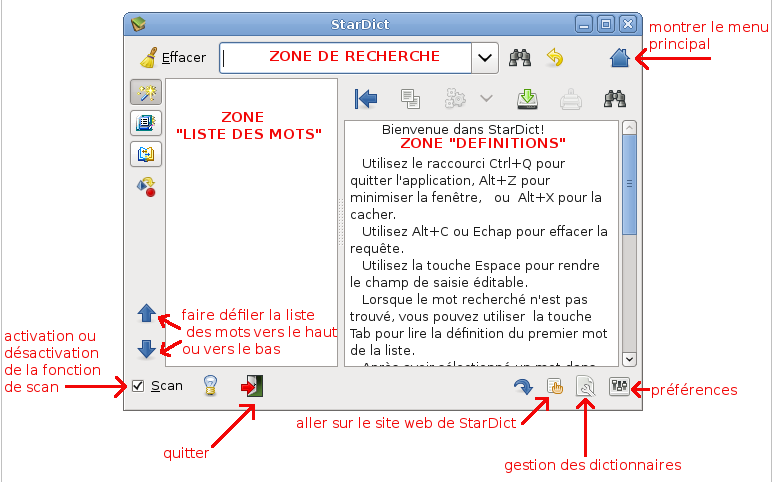

- Vous pouvez faire un tour dans les préférences pour y mettre vos réglages. Vous pouvez par exemple utiliser le réglage Scanner la sélection : il vous donne la possibilité de paramétrer une touche d'activation pour la fonction de scan.

- Allez aussi faire un tour dans la gestion des dictionnaires : pour activer ou désactiver ceux-ci et les classer par ordre de prédilection dans la fenêtre des résultats. On peut par exemple mettre tous les dictionnaires anglais-français par ordre d'importance puis les dictionnaires français-anglais. On peut activer de façon distincte pour les modes de "recherche" et de "scan" le ou les dictionnaire(s) que l'on souhaite utiliser en vue d'un travail donné, et désactiver tous les autres dictionnaires dont on n'a pas besoin pour ce travail. Dans la fenêtre Gestion des dictionnaires, activer le bouton "Gestion des dictionnaires" pour avoir accès à la liste avec les cases à cocher permettant l'activation ou la désactivation des dictionnaires.

- Il peut être intéressant de lancer automatiquement StarDict au démarrage de la session
Connaître les caractéristiques d'un dictionnaire (auteur, licence...)
Si le fichier "ifo" a été correctement renseigné par l'auteur lors de la création du dictionnaire, vous trouverez les informations utiles comme suit :
- Allez dans la gestion des dictionnaires (icône du bas à droite),
- Bouton Gestion des Dictionnaires,
- Sélectionnez dans la liste le dictionnaire dont vous souhaitez connaître les caractéristiques,
- Cliquer sur l'icône i à droite ou faites un double clic dessus,

Activer la prononciation des mots
Pour pouvoir prononcer certains mots (uniquement en anglais) on peut installer le paquet WyabdcRealPeopleTTS. Il est composé d'un ensemble de mot au format wav.
Téléchargez l'archive à cette adresse et décompressez-la. Vous avez alors deux possibilités, soit vous activez la prononciation des mots pour un utilisateur, soit pour tous les utilisateurs:
- Pour un utilisateur, placez le dossier WyabdcRealPeopleTTS dans le dossier caché .stardic de votre Dossier Personnel, puis allez dans les préférences de StarDict dans le champs son, activer le Son et mettez le chemin de votre dossier WyabdcRealPeopleTTS : /home/nom_de_l'utilisateur/.stardict/WyabdcRealPeopleTTS.
- Pour tous les utilisateurs ouvrez votre explorateur de fichiers en mode super-utilisateur, naviguer jusqu'au dossier /usr/share/ et placez-y le dossier WyabdcRealPeopleTTS décompressé contenant les fichiers audio.
Méthode de la commande TTS
Dans les préférences de StarDict champs Dictionnaire → Son cochez la case Utiliser le programme TTS puis dans le champs Ligne de Commande choisissez une commande dans la liste déroulante. (espeak est installé par défaut dans Ubuntu).
Cependant pour le français il semble indispensable d'installer mbrola (moins métalliques - mais non libres…). Pour l'activer :
- Dans le champs Ligne de Commande entrez la commande suivante (exemple pour la voix fr1) :
espeak -v mb/mb-fr1 %s &
- Éditez le fichier ~/.stardict/espeak.cfg dans votre Dossier Personnel et ajoutez après voice= mb/mb-fr1 puis relancez StarDict.
Créer des groupes de dictionnaires
Il peut être utile de créer des groupes de dictionnaires (afin de n'en activer qu'un ) : par exemple, on comprend bien l'intérêt d'un groupe "dictionnaires de français", d'un groupe "traduction du finnois", et d'un groupe "traduction de langues germaniques".
Pour créer un groupe, aller dans Gestion des dictionnaires → gestion des dictionnaires ; cliquez sur un groupe (par défaut, il n'y a qu'un groupe appelé Groupe par défaut), et cliquer sur l'icône + pour ajouter d'autres groupes, donnez-lui un nom et validez.
Pour intégrer des dictionnaires dans un groupe, allez dans le sous-groupe qui vous intéresse (recherche dict ou scan dict), puis cliquez de nouveau sur +, et sélectionnez les dictionnaires désirés.
Édition et conversion des dictionnaires
Dissection d'un dictionnaire
Quelques informations sur le format des dictionnaires StarDict.
Pour ouvrir un dictionnaire, StarDict va chercher l'extension .ifo, puis ouvrir le fichier .idx ou .idx.gz et le fichier .dict.dz ou .dict qui est dans le même répertoire et avec le même nom. Il peut y avoir un fichier .syn non obligatoire.
- Le fichier
.iforessemble à ceci :StarDict's dict ifo file version=2.4.2 [options] qui sont de types : bookname= requis wordcount= requis synwordcount= requis si le fichier ".syn" existe idxfilesize= requis sametypesequence= très important mais non obligatoire description= author= email= website=
Si l'option de sametypesequence est placée, elle indique à StarDict que les données de chaque mot dans le dossier de .dict auront le même type de données.
Chaque dictionnaire devrait essayer d'employer le dispositif de sametypesequence pour économiser l'espace disque.
Exemples :
- 'm' : les mots sont du texte pur au format utf-8 finissant par '\0'.
- 'h' : format hypertexte.
- 'x' : dictionnaire converti à partir d'un fichier xdxf (cf l'utilitaire makedict ci-dessous), ce qui permet des indications de style (cf le site xdxf).
- 'g' : dictionnaire créé en utilisant les informations de style de pango: cf Pango markup language.
- Le fichier
.idxest une liste de noms. - Le fichier
.syncontient des informations pour les synonymes, ce qui signifie que quand vous rentrez un synonyme, StarDict va chercher un autre mot en relation avec lui. - Le fichier
.dictest une séquence de données, le placement et la taille de chaque mot est enregistré dans le fichier ".idx" correspondant. Ce fichier peut être compressé : son extension est alors.dict.dz.
Outils de conversion et d'édition
PyGlossary
Vous trouverez ici un outil écrit en python permettant de convertir graphiquement de très nombreux types de formats de dictionnaire.
Stardict-tools
Ce paquet contient les outils de conversion de dictionnaires qui peuvent convertir les dictionnaires de DICT, wquick, mova and pydict au format de StarDict. Il inclut notamment :
stardict-editor

stardict-editor est un utilitaire graphique qui permet de "compiler" et "décompiler" un dictionnaire (i.e. passer d'un fichier texte au format stardict et vice-versa).
Pour décompiler un dictionnaire, c'est-à-dire le convertir du format StarDict au format texte tabulé :
- Prenons l'exemple d'un dictionnaire "langue1_langue2",
- Mettez sur votre bureau le répertoire contenant les trois fichiers du dictionnaire aux extensions
ifo,dict.dzetidx(certains dictionnaires peuvent comporter un 4ème fichier ayant une extensionsyn), - Le dictionnaire ayant son fichier dict compressé - extension .dict.dz au lieu de .dict -, il faut décompresser ce dernier. Pour ce faire, le renommer en langue1_langue2.dict.gz, puis clic-droit, extraire ici.
- Lancer stardict-editor avec la commande suivante dans un terminal :
stardict-editor
( ou Alt+F2 –> stardict-editor)
- Onglet DeCompile… Indiquer le chemin du fichier à décompiler (bouton Browse…. Important : il faut indiquer précisément le chemin du fichier ayant l'extension
ifo(langue1_langue2.ifo) et sélectionner celui-ci, puis clic sur "ouvrir") - Clic sur le bouton Decompile (en bas de la fenêtre stardict-editor)
- stardict-editor affiche alors le message :
Building...
  Write to file: /home/utilisateur/Bureau//langue1_langue2/langue1_langue2.txt
  Done!
- Vous trouverez le fichier langue1_langue2.txt dans le dossier où se trouvait votre dictionnaire. Il s'agit de votre dictionnaire au format texte tabulé.
stardict2text
Exécutable en ligne de commande, qu'on trouve dans /usr/lib/stardict-tools/. Il permet de décompiler avec cette commande :
/usr/lib/stardict-tools/stardict2text mondico.ifo
tabfile
Exécutable en ligne de commande, qu'on trouve dans /usr/lib/stardict-tools/. Il permet de compiler avec cette commande :
/usr/lib/stardict-tools/tabfile mondico.txt
- Être encodé en UTF-8.
- Chaque ligne du fichier doit correspondre à un mot et sa définition.
- La ligne est constituée :
- du mot
- suivi d'une tabulation
- suivi de la définition (si on souhaite que la définition soit sur plusieurs lignes, les séparer par \n ).
Captures d'écran
Pour faciliter la désactivation de "Dict Net" (dictionnaires en réseau)


Voir aussi
 Sauf mention contraire, le contenu de ce wiki est placé sous les termes de la licence suivante : CC Attribution-Noncommercial-Share Alike 4.0 International