
Ceci est une ancienne révision du document !
Personnalisation
Portail concernant la personnalisation d'Ubuntu, Kubuntu et Xubuntu. Vous trouverez ici toutes les astuces pour changer chaque détail de votre système, du démarrage à l'extinction en passant par le bureau bien sûr.

Une fois que vous aurez apprivoisé les bases vous voudrez sûrement aller plus loin et faire de votre système d'exploitation un exemplaire unique qui vous ressemble.
Chaque aspect de votre système est personnalisable, du moins en théorie, mais vous devrez vous intéresser à chacun des éléments indépendamment. Dans la pratique, pour certains aspects, armez-vous d'un moral et d'une patience à toute épreuve, ou résignez-vous.

Boot
Démarrage et Arrêt
- Plymouth - Modifier l'écran de chargement et d'arrêt d'Ubuntu.
- Activer l'hibernation - Rendre effective l'hibernation (appelée aussi "Veille prolongée").
Écran de connexion
LightDM est le gestionnaire de connexion par défaut de la plupart des variantes, et notamment de la variante par défaut jusqu'à la version 17.04.
SDDM est le gestionnaire de connexion par défaut pour la variante Kubuntu.
GDM est le gestionnaire de connexion par défaut pour les variantes utilisant GNOME Shell (Ubuntu GNOME, ainsi que la variante par défaut à partir de 17.10).
D'autres gestionnaires de connexion existent, mais ils ne sont présents par défaut sur aucune variante d'Ubuntu.
Environnement de travail
C'est sur votre environnement de travail que vous passerez le plus de temps. Il est différent suivant votre "version", GNOME ou Unity pour Ubuntu, KDE pour Kubuntu, Xfce pour Xubuntu, LXDE pour Lubuntu, Budgie pour Ubuntu Budgie et MATE pour Ubuntu Mate.
Personnaliser GNOME
La personnalisation de GNOME 3 se fait essentiellement à l'aide de GNOME Tweak Tool et des extensions GNOME Shell.
Voir le tutoriel dédié.
Quelques exemples
 Thème GTK : gnome-osx-experimental Icônes : la-capitaine-icon-theme Extension : "Dash to Panel" |  Thème GTK : Numix Icônes : Numix-circle Extensions : Dash to Dock, Applications Menu, etc. | 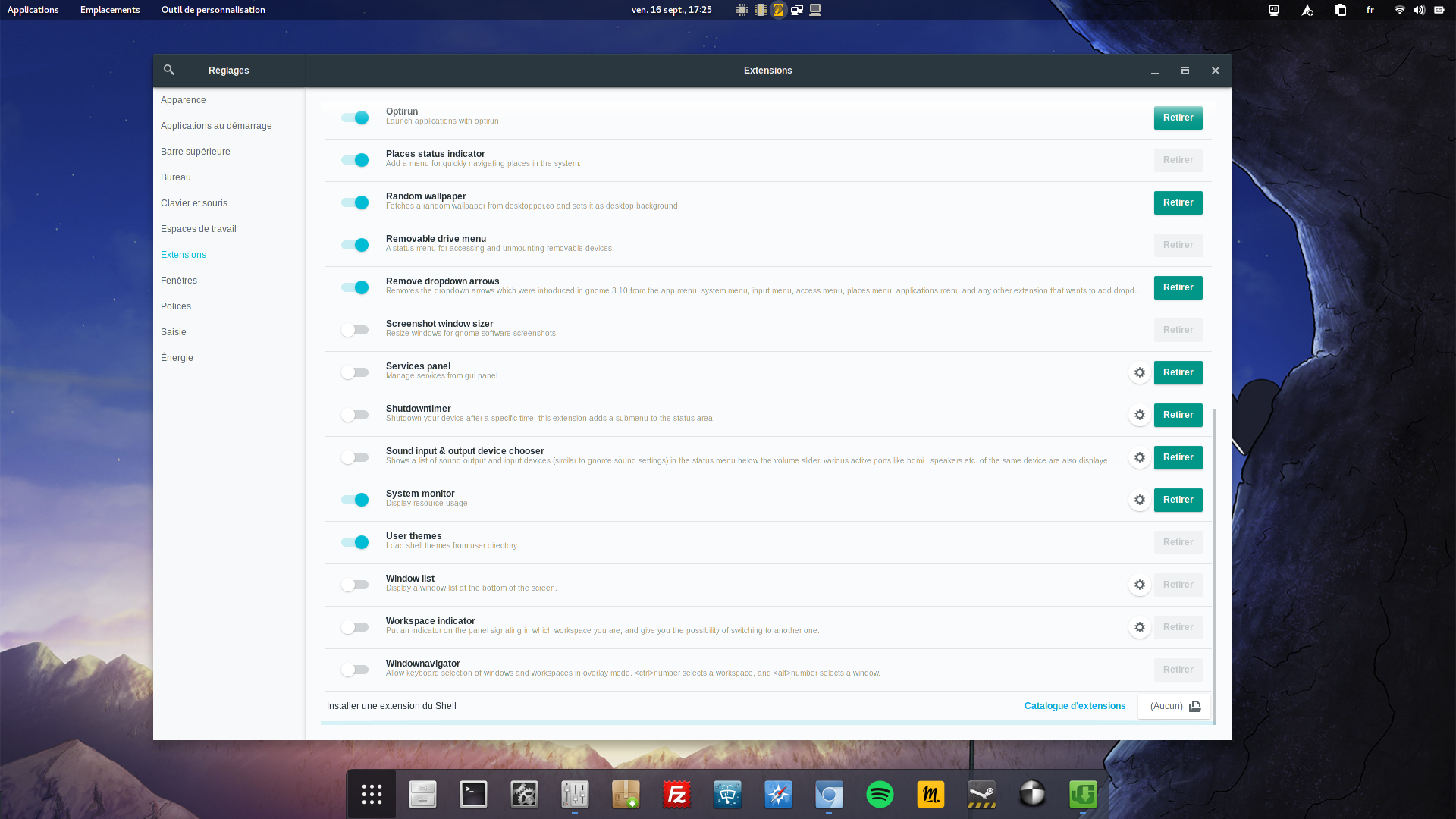 Thème GTK : Flat-Adapta-OSX Icônes : Faenza-Ambiance Extensions : Dynamic panel transparency, Dash to dock, Places status indicator, etc. |
Personnaliser Budgie
L'essentiel de la personnalisation de l'environnement Budgie se fait simplement grâce aux paramètres présents dans le panneau latéral que vous pouvez aisément déplier : position des panneaux, applets, thèmes, etc.
Personnaliser MATE
Si l'on souhaite avoir une interface qui ressemble à l'ancien environnement d'Ubuntu des années 2000 (Maverick 10.10 et antérieures), vous pouvez opter pour un fork de Gnome2, appelé Mate qui reproduit exactement la même interface que sur les anciennes versions d'Ubuntu.
La personnalisation de Mate est sensiblement similaire à celle de Gnome2, reportez-vous à cette page.
Quelques exemples
Mate par défaut  | Mate Mutiny  | Mate version Cupertino  |
Personnaliser Unity
Unity est le nom de l'interface utilisateur par défaut développée. Elle est installée par défaut jusqu'à la version 17.04 . Pour la personnalisation voir la page dédiée.
Personnaliser KDE
- Personnalisation de KDE - la page pour la personnalisation de KDE
Personnaliser Xfce
- Personnalisation de XFCE - la page pour la personnalisation de XFCE
- Plein de thèmes disponibles ici.
Personnaliser LXDE
Voir la page Personnaliser LXDE pour avoir quelques informations pour personnaliser Lubuntu. Vous trouverez également des idées de personnalisation pour les tableaux de bord de LXDE sur la page lxpanel.
Applications complémentaires
Vous êtes unique, vos besoins ainsi que votre façon d'utiliser le système aussi. C'est pour cela que vous serez tenté d'utiliser des programmes complémentaires permettant d'afficher des informations, de lancer rapidement vos programmes préférés, de remplacer les lanceurs de base, et bien d'autres fonctionnalités. On peut séparer tous ces programmes en quelques catégories.
Applets de bureau
Les applets sont des petites applications qui se placent sur le bureau ou sur les barres d'outils. Elles peuvent rendre plusieurs services comme donner la météo, contrôler un lecteur multimédia ou même afficher des informations sur votre système.
- Gnome Shell propose des extensions nombreuses et variées ;
- KDE Plasma propose des plasmoïdes ;
- Cinnamon propose des "desklets" ;
- etc.
- Cairo-Dock - Les applets de Cairo-Dock/GLX-Dock peuvent se détacher du dock et devenir des widgets de bureau,
- Presse-papier : applets permettant de mémoriser et gérer vos "copier/coller", très pratique !
- conky - Pour afficher diverses informations sur le bureau,
- gDesklets gestionnaire d'applets pour les anciennes versions de Gnome (abandonné),
- Screenlets - de jolis applets avec screenlets (abandonné par l'équipe dév depuis Ubuntu 14),
- SuperKaramba - Le gestionnaire d'applets le plus connu pour KDE ,
- Kdocker - Pour minimiser tout - et surtout n'importe quoi - dans le system tray, développé à la base pour un bureau KDE.
- Alltray - Pour réduire les applications dans la zone de notification (system tray),
- Tilda - Un terminal s'affichant à la Guake en appuyant sur une touche configurable dans Gnome ou les environnements semblables (Cinnamon, etc.).
- Google gadgets - Vous trouverez un bon choix d'applets, c'est simple à utiliser, bref c'est pas mal fichu du tout. À noter que ça marche aussi sans compiz. Disponible dans les dépôts officiels.
- PlexyDesk Un ensemble de widget cross environnement (KDE,GNOME, Unity, Mac OS and Windows)
Docks
Les docks sont des barres dynamiques où peuvent se trouver vos raccourcis ou vos applications en cours. Le dock le plus connu est celui de macOS, où le passage du curseur fait grossir les icônes. Mais des docks pour Linux existent !
Docks courants :
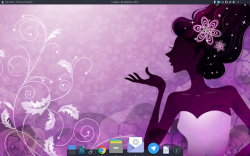
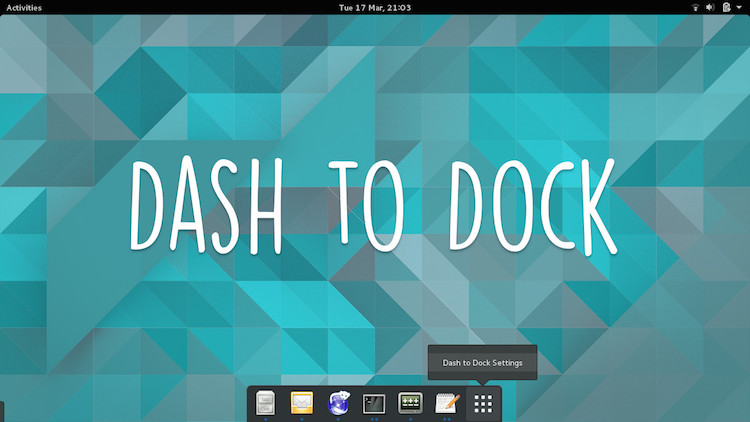
- L'extension Dash to Dock (pour Gnome Shell) permet de disposer d'un dock paramétrable en exploitant le dash natif du bureau Gnome ;
- Plank ** - Ce dock est simple, léger et esthétique. Plank est installé par défaut entre autres avec Ubuntu Budgie, et avec le bureau Pantheon (distribution Elementary OS). * *Now Dock* - Un plasmoïde pour le bureau KDE Plasma ; * *Latte Dock* - Un dock très avancé pour KDE Plasma ; |
 |
|  |
|  |
^ Latte Dock (KDE) ^ Plank ^ Dash to dock (Gnome) ^
Autres docks :
<note> Le développement de ces logiciels est plus ou moins inactifs, mais les logiciels datant de 2013 marchent sans problème sur Mate, Xfce ou LXDE. En revanche, attendez-vous à des surprises si vous voulez les faire fonctionner sur Gnome avec Wayland ! </note>
* **Docky ** - Un dock simple, très design et intuitif, basé sur Plank. Il arrive avec un certain nombre de plugin. Projet inactif.
* *Cairo-dock* - Un dock hyper-configurable dont le développement très actif a commencé sur ce forum même, et qui prendra l'aspect que vous voudrez. Il peut utiliser l'accélération matérielle de votre carte (OpenGL), ou au contraire s'en passer complètement (fausse transparence sans Compiz ni autre). Indépendant du bureau, il peut aussi faire barre des tâches et possède de *nombreuses applets qui peuvent être détachées du dock en desklet*. Projet inactif depuis 2014.
* **SimDock ** - Dock épuré et joli, et qui ne nécessite pas d'accélération matérielle, ni compiz…
* **wbar ** – Wbar est une barre de lancement (docks) d'applications animée très léger.
* *avant-window-navigator (AWN)* - Un dock simple, évolutif et stable. Il est fourni avec un certain nombre de plugin, tout en restant simple et léger. (inactif depuis 2013)
* *dockbarx* - Basé sur AWN, dock/barre des tâches avec groupement des fenêtres comme sous windows 7.
* *kooldock* - Un dock très simple et complet (disponible et fonctionnel sur Trinity Desktop, peut-être sur KDE ? développement peu actif)
* *Kxdocker* - Un dock complet, indépendant et compatible avec Compiz (a priori abandonné)
* *kiba-dock* - Un dock original (compiz n'est pas indispensable, on peut utiliser xcompmgr pour activer la transparence) (abandonné ?)
* **gimmie ** – Comment installer Gimmie, une sorte de dock Mac mais avec des avantages (obsolète ? développement abandonné)
==== Menus personnalisés ====
Voici des logiciels permettant de créer un menu personnalisé pour lancer des applications :
* *9menu* - Consulter un tutoriel (en),
* *ADesk Menu* - Génère un menu (GTK) dans la zone de notification. Ne semble plus maintenu. Voir la discussion sur le forum.
* *Alan* - Permet de générer des menus dynamiques avec Python,
* *myGtkMenu* - Génère un menu (GTK) à partir d'informations renseignées dans un fichier texte. Le menu peut être affiché par ligne de commande ou en en cliquant sur un lanceur créé sur le tableau de bord (Mate/Xfce/LXDE) ou le bureau. Voir la discussion sur le forum,
* *popdown* - Génère un menu (GTK) à partir de fichiers
|
^ Latte Dock (KDE) ^ Plank ^ Dash to dock (Gnome) ^
Autres docks :
<note> Le développement de ces logiciels est plus ou moins inactifs, mais les logiciels datant de 2013 marchent sans problème sur Mate, Xfce ou LXDE. En revanche, attendez-vous à des surprises si vous voulez les faire fonctionner sur Gnome avec Wayland ! </note>
* **Docky ** - Un dock simple, très design et intuitif, basé sur Plank. Il arrive avec un certain nombre de plugin. Projet inactif.
* *Cairo-dock* - Un dock hyper-configurable dont le développement très actif a commencé sur ce forum même, et qui prendra l'aspect que vous voudrez. Il peut utiliser l'accélération matérielle de votre carte (OpenGL), ou au contraire s'en passer complètement (fausse transparence sans Compiz ni autre). Indépendant du bureau, il peut aussi faire barre des tâches et possède de *nombreuses applets qui peuvent être détachées du dock en desklet*. Projet inactif depuis 2014.
* **SimDock ** - Dock épuré et joli, et qui ne nécessite pas d'accélération matérielle, ni compiz…
* **wbar ** – Wbar est une barre de lancement (docks) d'applications animée très léger.
* *avant-window-navigator (AWN)* - Un dock simple, évolutif et stable. Il est fourni avec un certain nombre de plugin, tout en restant simple et léger. (inactif depuis 2013)
* *dockbarx* - Basé sur AWN, dock/barre des tâches avec groupement des fenêtres comme sous windows 7.
* *kooldock* - Un dock très simple et complet (disponible et fonctionnel sur Trinity Desktop, peut-être sur KDE ? développement peu actif)
* *Kxdocker* - Un dock complet, indépendant et compatible avec Compiz (a priori abandonné)
* *kiba-dock* - Un dock original (compiz n'est pas indispensable, on peut utiliser xcompmgr pour activer la transparence) (abandonné ?)
* **gimmie ** – Comment installer Gimmie, une sorte de dock Mac mais avec des avantages (obsolète ? développement abandonné)
==== Menus personnalisés ====
Voici des logiciels permettant de créer un menu personnalisé pour lancer des applications :
* *9menu* - Consulter un tutoriel (en),
* *ADesk Menu* - Génère un menu (GTK) dans la zone de notification. Ne semble plus maintenu. Voir la discussion sur le forum.
* *Alan* - Permet de générer des menus dynamiques avec Python,
* *myGtkMenu* - Génère un menu (GTK) à partir d'informations renseignées dans un fichier texte. Le menu peut être affiché par ligne de commande ou en en cliquant sur un lanceur créé sur le tableau de bord (Mate/Xfce/LXDE) ou le bureau. Voir la discussion sur le forum,
* *popdown* - Génère un menu (GTK) à partir de fichiers .desktopcontenus dans un dossier. Le menu peut être affiché par ligne de commande ou en en cliquant sur un lanceur créé sur le tableau de bord (Mate/Xfce/LXDE) ou le bureau. Voir la discussion sur le forum, * *snapfly* - Fork de ADesk Menu. Si vous utilisez Gnome Shell, vous préféreriez sans doute de vous tourner vers des extensions adaptées qui fournissent des menus personnalisables. ===== Économiseur d'écran et fond d'écran animé ===== Vous trouverez toutes les informations liées aux économiseurs d'écran et fonds d'écran animés sur la page qui leur est dédiée. =====Autres===== * *Accessibilité* : tout pour adapter l'ergonomie des applications à ses besoins (loupe, reconnaissance vocale, clavier virtuel, etc…) * *Effets 3D* – Le point sur le bureau en 3D, et comprendre ce que sont Aiglx, Xgl, Mutter, Compiz, et autres acronymes martiens. * *Personnaliser son Live CD* - Tutoriel pour le live CD * Gloobus : Amélioration de votre interface * Integration_qt_gtk : manipulations permettant une meilleure intégration des applications Qt dans Gnome et GTK dans KDE * Ubuntu Tweak: logiciel de personnalisation d'Ubuntu * Cappuccino, logiciel qui simule en guise d'économiseur d'écran un pseudo travail de compilation… ===== Pages sur le sujet ========= Tutoriels vidéos ==== * Personnaliser l'écran de Boot d'ubuntu (fr) * Personnaliser son environnement de travail (gnome) (fr) * Personnaliser l'écran de connexion (GDM) (fr) * Personnaliser l'écran de démarrage (Plymouth) (fr) —- Contributeurs : utilisateurs utilisateurs utilisateurs


 Sauf mention contraire, le contenu de ce wiki est placé sous les termes de la licence suivante : CC Attribution-Noncommercial-Share Alike 4.0 International